
Table des matières
Comment Activer Ventilateur Carte Graphique Facilement ? En 2026
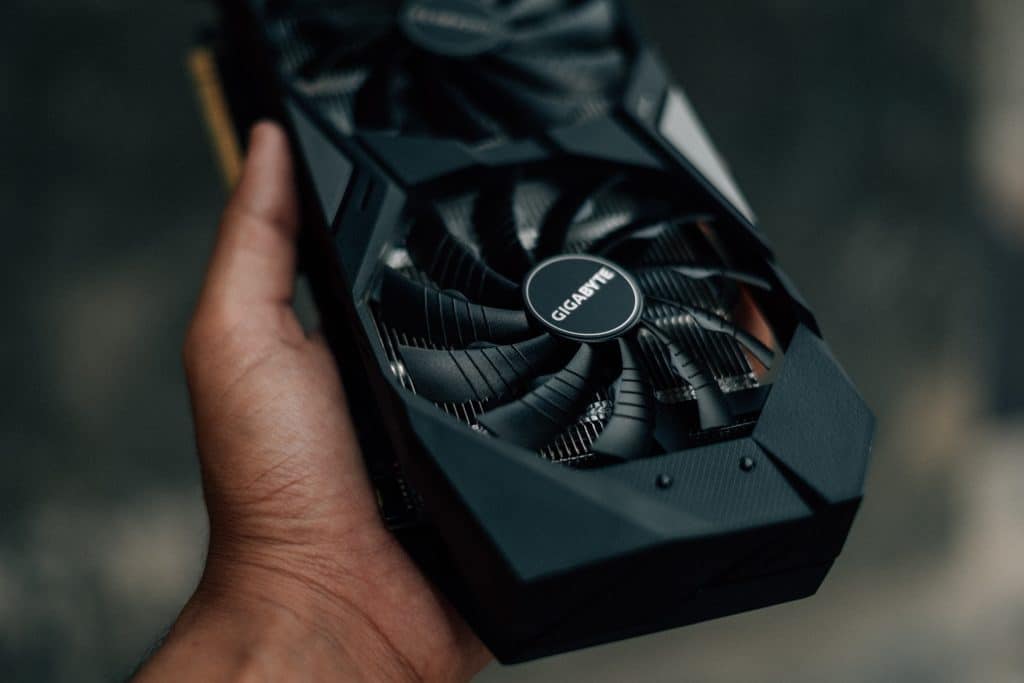
Pourquoi Le Ventilateur De La Carte Graphique Ne Tourne-T-Il Pas ?
Dans bien des cas, un ventilateur de carte graphique à l’arrêt n’indique pas une panne. Les modèles récents intègrent souvent un mode semi-passif : tant que la température GPU reste basse, les ventilateurs ne tournent pas pour limiter le bruit.
C’est fréquent au repos, en navigation web ou sur le bureau Windows.
Les causes les plus courantes
Si le ventilateur ne démarre jamais, il faut vérifier plusieurs points. Un pilote graphique mal installé, un logiciel de gestion mal configuré ou une courbe de ventilation trop basse peuvent bloquer l’activation.
Pensez aussi à contrôler le branchement de la carte, l’alimentation PCIe et l’état du connecteur du ventilateur.
La poussière, un bug BIOS ou un ventilateur défectueux peuvent également être en cause. Pour en avoir le cœur net, lancez un jeu ou un test de charge : si la température monte mais que la ventilation GPU reste inactive, un contrôle plus poussé s’impose. 🌡️
👉 Pour faire le bon choix, consulte notre guide complet sur les cartes graphiques
Le Mode Zéro Rpm Peut-Il Empêcher Le Ventilateur De S’Activer ?
Oui, c’est même son rôle 👍. Le mode Zero RPM coupe les ventilateurs de la carte graphique tant que la température GPU reste sous un certain seuil, souvent entre 50 et 60 °C selon le modèle et le logiciel constructeur.
Résultat : en bureautique, en navigation web ou en lecture vidéo, le ventilateur carte graphique ne tourne pas, ce qui réduit le bruit et l’usure.
Comment savoir si c’est normal ?
Si les ventilateurs s’activent dès qu’un jeu, un benchmark ou une tâche graphique lourde démarre, le fonctionnement est normal.
En revanche, si la carte chauffe mais que le refroidissement ne se lance jamais, il faut vérifier les réglages de ventilation dans MSI Afterburner, ASUS GPU Tweak ou AMD Software.
Un profil personnalisé, une courbe de ventilation mal configurée ou une option semi-passive activée peuvent empêcher le démarrage au bon moment. Pour activer le ventilateur de la carte graphique, contrôlez aussi les températures en temps réel et remettez les paramètres d’origine si nécessaire.
Comment Vérifier La Température Du GPU Avant D’Activer Le Ventilateur ?
Avant d’activer le ventilateur, vérifiez si la température du GPU justifie vraiment une action.
Le plus simple consiste à utiliser un logiciel comme MSI Afterburner, HWMonitor ou l’outil de surveillance intégré de votre carte graphique. Au repos, un GPU reste souvent entre 30 et 50 °C.
En jeu ou sur un logiciel gourmand, il peut monter entre 65 et 85 °C sans que cela soit forcément anormal.
Contrôler la température en temps réel
Lancez votre jeu ou application, puis observez l’évolution des degrés pendant quelques minutes.
Une hausse rapide, des pics inhabituels ou une température qui dépasse 85 à 90 °C peuvent indiquer qu’il faut augmenter la ventilation ou revoir la courbe des ventilateurs.
Repérer les signes d’alerte
Surveillez aussi les symptômes liés à la surchauffe : baisse de performances, bruit anormal, saccades ou redémarrages. 🌡️
Un bon contrôle thermique permet d’éviter une usure prématurée et d’ajuster le refroidissement uniquement quand c’est utile.
Comment Activer Le Ventilateur De La Carte Graphique Avec Le Logiciel Fabricant ?
Pour activer le ventilateur de la carte graphique avec le logiciel fabricant, ouvrez d’abord l’application dédiée à votre GPU : AMD Software: Adrenalin, ASUS GPU Tweak, MSI Center ou encore AORUS Engine selon la marque. Rendez-vous ensuite dans les paramètres de refroidissement ou de gestion des ventilateurs.
Dans la plupart des cas, il suffit de désactiver le mode semi-passif ou “Zero RPM”, puis d’activer le contrôle manuel. Vous pouvez alors définir une courbe de ventilation adaptée à la température GPU : par exemple, une montée progressive dès 50 à 60 °C pour garder de bonnes performances sans trop de bruit 🔧.
Pensez aussi à vérifier que le profil sélectionné n’est pas en mode silence ou économie d’énergie. Après modification, appliquez les réglages et surveillez la température de la carte graphique pendant un jeu ou un benchmark.
Un bon réglage améliore le refroidissement du GPU et limite les risques de surchauffe.
👉 La compatibilité est essentielle, voici comment vérifier tes composants PC
Comment Régler La Vitesse Du Ventilateur Avec MSI Afterburner ?
Pour régler la vitesse du ventilateur avec MSI Afterburner, ouvrez le logiciel puis cliquez sur l’icône en forme d’engrenage.
Dans l’onglet Ventilateur, cochez “Activer le contrôle automatique logiciel du ventilateur”. Vous pouvez alors créer une courbe de ventilation personnalisée en déplaçant les points selon la température du GPU.
Réglage conseillé
Pour un bon équilibre entre refroidissement et bruit, définissez par exemple 40 % à 40 °C, 60 % à 65 °C et 75 % à 75 °C. Cette méthode permet d’activer le ventilateur de la carte graphique plus tôt en cas de chauffe, sans le faire tourner inutilement à pleine vitesse. 🌡️
Pensez à tester vos réglages en jeu ou avec un benchmark pour vérifier la stabilité et les températures. Si le ventilateur devient trop bruyant, adoucissez la courbe progressivement. L’idéal est de trouver un profil qui protège la carte graphique tout en gardant un niveau sonore acceptable.

Peut-On Activer Le Ventilateur De La Carte Graphique Depuis Le Bios ?
Dans la majorité des cas, non, il n’est pas possible d’activer directement le ventilateur de la carte graphique depuis le BIOS de la carte mère.
Le BIOS permet surtout de gérer les ventilateurs reliés à la carte mère, comme ceux du processeur ou du boîtier, mais très rarement ceux du GPU.
Ce qu’il faut savoir
Le ventilateur de la carte graphique est généralement piloté par le firmware de la carte elle-même et par ses capteurs de température.
Sur beaucoup de modèles, le mode zero RPM coupe les ventilateurs au repos pour réduire le bruit 🔇. Ils se déclenchent automatiquement quand la température GPU monte.
La vraie solution
Pour modifier leur fonctionnement, il faut plutôt utiliser un logiciel de contrôle des ventilateurs GPU : MSI Afterburner, ASUS GPU Tweak, Gigabyte Control Center ou l’outil du fabricant.
Ces programmes permettent de créer une courbe de ventilation personnalisée, utile pour mieux refroidir la carte en jeu ou limiter les nuisances sonores. Si les ventilateurs ne tournent jamais, vérifiez aussi les pilotes, les températures et l’alimentation de la carte.
Comment Tester Le Ventilateur De La Carte Graphique Sans Risque ?
| Élément | Contenu |
|---|---|
| Vérifications avant le test | Pour tester le ventilateur de la carte graphique sans risque, commencez toujours par éteindre le PC. Vérifiez qu’aucun câble ne bloque les pales et retirez la poussière avec de l’air sec. Cette étape limite les faux diagnostics et améliore le refroidissement GPU. |
| Méthode la plus sûre | Une fois l’ordinateur rallumé, utilisez un logiciel de monitoring GPU pour surveiller la température, la vitesse de rotation et l’activation des ventilateurs. Cela permet de voir si le système réagit normalement sans démonter le matériel. 🔍 |
| Test en douceur | Lancez un jeu léger, une vidéo 3D ou un benchmark court afin de faire monter la température progressivement. Cette méthode est idéale pour activer le ventilateur carte graphique sans stress excessif pour les composants. |
| Signes à surveiller | Si la température augmente et que le ventilateur GPU ne tourne pas, le souci peut venir d’une courbe de ventilation mal réglée, d’un connecteur débranché ou d’un ventilateur usé. |
| Erreur à éviter | Ne touchez jamais les pales avec les doigts et n’utilisez pas de test trop agressif dès le départ. Mieux vaut privilégier une vérification logicielle avant toute intervention matérielle. |
Quels Problèmes Peuvent Empêcher Le Ventilateur De Se Lancer ?
Plusieurs causes peuvent expliquer pourquoi le ventilateur de la carte graphique ne démarre pas.
La plus fréquente est un fonctionnement normal : sur de nombreux modèles récents, les ventilateurs restent arrêtés au repos grâce au mode semi-passif, puis se lancent seulement quand la température GPU monte 🎯.
Un autre souci courant vient d’un logiciel de contrôle mal configuré : courbe de ventilation désactivée, profil silencieux trop agressif ou conflit entre MSI Afterburner, le pilote graphique et le logiciel constructeur.
Pensez aussi à vérifier la connexion physique si votre carte a été récemment installée.
Points à contrôler
Un pilote corrompu, un BIOS mal paramétré, une alimentation insuffisante ou un ventilateur encrassé peuvent aussi bloquer le démarrage.
Dans certains cas, le problème vient simplement d’un capteur thermique défaillant ou d’un moteur usé.
Pour savoir si le ventilateur GPU est vraiment en panne, lancez un test en charge et surveillez la température : si elle grimpe sans rotation, un diagnostic plus poussé s’impose.

Quand Faut-Il Réparer Ou Remplacer Le Ventilateur De La Carte Graphique ?
| Situation | Réparer le ventilateur | Remplacer le ventilateur |
|---|---|---|
| Bruit léger ou fonctionnement un peu irrégulier | Oui, un dépoussiérage ou un léger entretien peut suffire | Non, pas forcément utile immédiatement |
| Poussière accumulée dans le système de refroidissement | Oui, un nettoyage peut améliorer la ventilation | Non, sauf si le ventilateur reste défaillant après entretien |
| Vibrations ou frottements modérés | Oui, après vérification des fixations ou du roulement | Oui, si le bruit persiste malgré la réparation |
| Ventilateur qui tourne par à-coups | Réparation parfois possible, mais limitée dans le temps | Oui, c’est souvent la solution la plus fiable |
| Ventilateur qui ne tourne plus du tout | Rarement suffisant | Oui, le remplacement est recommandé |
| Bruit métallique ou usure importante | Non, la réparation est souvent temporaire | Oui, pour éviter une panne plus grave |
| Surchauffe de la carte graphique en jeu 🌡️ | À tester si le problème vient d’un encrassement | Oui, si les températures restent trop élevées |
| GPU ancien ou très usé | Réparation possible à court terme | Oui, plus durable et plus sûr |
| À vérifier avant de décider |
|---|
| Courbe de ventilation, logiciel de gestion du GPU, température en charge, état du radiateur et présence de poussière dans le boîtier |
Comment Optimiser Le Refroidissement Du PC Pour Protéger Le GPU ?
Un bon refroidissement évite la surchauffe du GPU, les baisses de performances et l’usure prématurée des composants.
Pour commencer, vérifiez le flux d’air du boîtier : un ventilateur à l’avant pour faire entrer l’air frais, un à l’arrière pour expulser l’air chaud, c’est souvent la base 👍
Les réglages à ne pas négliger
Pensez aussi à nettoyer régulièrement les filtres, les ventilateurs et le radiateur de la carte graphique. La poussière bloque la circulation de l’air et fait grimper les températures plus vite qu’on ne le croit.
Autre point utile : ajuster la courbe de ventilation via un logiciel adapté permet d’activer le ventilateur de la carte graphique plus tôt et de mieux contrôler la température en jeu.
Enfin, évitez de coller le PC contre un mur ou dans un meuble fermé. Un environnement bien ventilé, associé à une pâte thermique en bon état, aide à protéger durablement la carte graphique et à garder un PC stable, silencieux et efficace.