
Table des matières
Comment Voir La Température Du Processeur Sous Windows 10 ? En 2026
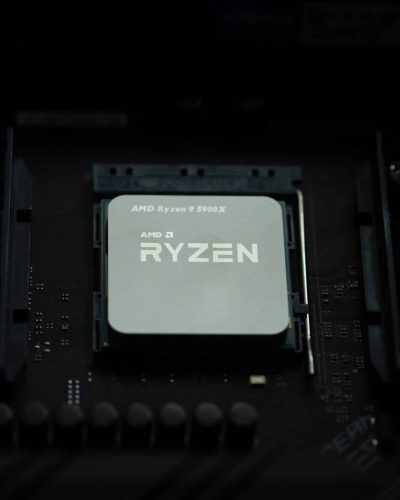
Pourquoi Surveiller La Température Du Processeur Est Essentiel
Garder un œil sur la température du processeur permet d’éviter bien plus qu’un simple coup de chaud.
Un CPU trop chaud peut provoquer des ralentissements, des ventilateurs bruyants, des plantages et, à terme, une usure prématurée des composants.
Sur Windows 10, vérifier cette donnée aide donc à repérer rapidement un problème de refroidissement, de pâte thermique ou d’aération du boîtier.
Repérer les signes avant la surchauffe
Quand la chaleur grimpe, les performances chutent souvent sans prévenir : jeux qui saccadent, logiciel lent, PC portable qui chauffe anormalement 🔥.
Suivre la température permet de comprendre si le processeur travaille dans une plage normale ou s’il approche d’un seuil critique.
Protéger les performances et la durée de vie
Contrôler régulièrement la chaleur du CPU, c’est aussi préserver la durée de vie du PC et maintenir de bonnes performances au quotidien.
C’est particulièrement utile après un nettoyage, un changement de ventilateur ou pendant une utilisation intensive comme le gaming, le montage vidéo ou le multitâche.
👉 Le choix du CPU est crucial, voici notre comparatif des processeurs PC
Quelles Sont Les Températures Normales D’un Processeur Sous Windows 10 ?
Sous Windows 10, la température normale d’un processeur varie selon l’usage du PC.
Au repos, elle se situe généralement entre 30 et 45 °C.
Lors d’une navigation web, du streaming ou de la bureautique, elle peut monter entre 45 et 65 °C.
En jeu, en montage vidéo ou pendant une tâche lourde, il n’est pas rare d’atteindre 70 à 85 °C.
Quand faut-il s’inquiéter ?
Au-delà de 90 °C, la situation devient plus sensible ⚠️.
Une chaleur excessive peut entraîner des ralentissements, du bruit au niveau des ventilateurs ou même des arrêts de sécurité.
Si votre température processeur Windows 10 grimpe souvent trop haut, il peut être utile de vérifier le système de refroidissement, la pâte thermique ou la poussière dans le boîtier.
Pour bien interpréter la température CPU, il faut aussi tenir compte du modèle du processeur, de l’ordinateur portable ou fixe, et de la charge en cours. Un pic ponctuel n’est pas forcément anormal, mais une température élevée en continu mérite une vérification.
👉 Pour une configuration stable, consulte notre guide de compatibilité des composants
Peut-On Voir La Température Du CPU Sans Logiciel Sur Windows 10 ?
Sous Windows 10, il n’existe pas de fonction native vraiment pratique pour afficher la température du CPU directement sur le Bureau ou dans les paramètres système.
Le Gestionnaire des tâches peut montrer l’utilisation, la fréquence ou parfois la température du GPU, mais pas celle du processeur.
Où vérifier sans logiciel ?
La seule vraie solution sans installer d’outil consiste à passer par le BIOS / UEFI de votre PC. En redémarrant l’ordinateur puis en accédant au firmware, vous pouvez parfois voir la température processeur dans une section comme Hardware Monitor, PC Health ou Monitor. 🛠️
Cette méthode a toutefois une limite : la valeur affichée ne reflète pas toujours la température en usage normal sous Windows, puisque le PC n’est plus chargé de la même façon. Pour un suivi en temps réel, notamment en jeu ou lors d’un usage intensif, un logiciel dédié reste plus précis.
En pratique, oui, on peut parfois voir la température du CPU sans logiciel, mais pas directement dans Windows 10.
Quels Sont Les Meilleurs Logiciels Pour Voir La Température Du Processeur ?
| Logiciel | Points forts | Pour quel usage ? |
|---|---|---|
| Core Temp | Affiche la température du processeur cœur par cœur, interface légère, lecture rapide | Idéal pour vérifier la température du CPU en quelques secondes |
| HWMonitor | Donne une vue complète des températures : processeur, carte graphique, disque dur, carte mère | Parfait pour une surveillance en temps réel plus poussée |
| Open Hardware Monitor | Outil pratique pour suivre les variations de chaleur pendant une session de jeu ou une tâche lourde | Conseillé pour observer le comportement du PC en utilisation intensive 🎮 |
| Speccy | Présentation claire de la configuration et des températures dans une seule interface | Adapté à ceux qui veulent un aperçu simple et lisible de leur matériel |
Comment choisir ?
Le meilleur logiciel dépend surtout de votre besoin.
Core Temp convient pour un contrôle rapide, tandis que HWMonitor est plus complet pour suivre l’ensemble des composants.
Speccy, lui, reste intéressant pour une lecture plus visuelle et accessible.
Comment Utiliser Core Temp Pour Surveiller Son CPU ?
Core Temp est l’un des outils les plus simples pour voir la température du processeur sous Windows 10 sans passer par le BIOS.
Après l’installation, le logiciel affiche en temps réel la température de chaque cœur, la charge du CPU et les fréquences actives.
C’est très utile pour repérer une surchauffe du processeur pendant un jeu, un rendu vidéo ou une utilisation intensive.
Vérifier les bonnes valeurs
Au repos, un processeur tourne souvent autour de 30 à 50 °C, mais cela varie selon le modèle et le refroidissement.
En pleine charge, surveillez surtout les pics inhabituels ou une montée rapide des températures 🌡️
Activer le suivi en continu
Core Temp peut rester lancé en arrière-plan et afficher les données dans la barre des tâches. Cela permet de contrôler facilement la température CPU Windows 10 à tout moment.
Pensez aussi à comparer les relevés après un nettoyage du ventilateur ou un changement de pâte thermique pour voir si le refroidissement s’est amélioré.

Comment Voir La Température Du Processeur Avec HWMonitor ?
Pour voir la température du processeur sous Windows 10 avec HWMonitor, commencez par télécharger le logiciel depuis son site officiel, puis lancez-le sans configuration compliquée.
L’outil affiche immédiatement les données matérielles de votre PC, notamment les tensions, la vitesse des ventilateurs et surtout la température CPU 🌡️.
Dans la fenêtre principale, repérez la section liée au processeur, souvent nommée Intel Core ou AMD Ryzen selon votre configuration.
Vous y verrez plusieurs lignes : la température actuelle, la valeur minimale et la maximale enregistrée pendant l’utilisation. C’est très pratique pour savoir si votre processeur chauffe au repos ou en jeu.
Bien interpréter les valeurs affichées
Une température stable en usage léger est généralement rassurante, mais si les chiffres grimpent fortement, cela peut révéler un problème de refroidissement du processeur, de poussière ou de pâte thermique usée.
HWMonitor est donc une solution simple et fiable pour surveiller la température de son PC sans entrer dans les réglages avancés.
Comment Accéder À La Température CPU Depuis Le BIOS Ou L’UEFI ?
Pour voir la température du processeur depuis le BIOS ou l’UEFI, redémarrez votre PC puis appuyez dès le démarrage sur la touche indiquée à l’écran : souvent Suppr, F2, F10 ou Esc.
Une fois dans l’interface, cherchez un menu comme Hardware Monitor, PC Health Status, H/W Monitor ou Monitoring.
C’est là que la température CPU apparaît, parfois avec la vitesse des ventilateurs et les tensions de la carte mère.
Où vérifier la température dans le BIOS ?
Sur certains PC Windows 10, l’information se trouve directement sur la page d’accueil de l’UEFI. Sur d’autres, il faut ouvrir les paramètres avancés. Cette méthode est pratique pour un contrôle rapide, notamment après un nettoyage ou un changement de pâte thermique 🔧
Gardez en tête que la température affichée dans le BIOS ne reflète pas toujours l’usage réel sous Windows 10, car le processeur n’est pas sollicité comme en pleine utilisation.
Que Faire Si La Température Du Processeur Est Trop Élevée ?
Identifier la cause de la surchauffe
Si la température du processeur est trop élevée sur Windows 10, commencez par fermer les logiciels gourmands ouverts en arrière-plan via le Gestionnaire des tâches.
Une surchauffe CPU peut venir d’un jeu, d’un navigateur trop chargé ou d’un processus anormal.
Vérifier le refroidissement du PC
Contrôlez ensuite l’état du ventilateur et des aérations. Un PC encrassé dissipe mal la chaleur : un nettoyage à l’air sec peut déjà faire une vraie différence 🌡️.
Sur un ordinateur portable, évitez aussi les surfaces molles comme un lit ou un canapé, qui bloquent la ventilation.
Réduire la température durablement
Si le problème persiste, vérifiez la pâte thermique, surtout sur une machine ancienne.
Vous pouvez aussi désactiver l’overclocking, mettre à jour le BIOS ou ajuster les paramètres d’alimentation de Windows 10 pour limiter les pics de chauffe.
Un logiciel de monitoring reste utile pour suivre l’évolution et savoir si la température redevient normale.

Quelles Sont Les Causes D’une Température CPU Trop Haute ?
| Cause | Explication |
|---|---|
| Poussière dans le ventilateur | La poussière bloque le bon fonctionnement du refroidissement et empêche la chaleur de s’évacuer correctement. |
| Aérations obstruées | Des sorties d’air bouchées réduisent la circulation de l’air, ce qui favorise une température CPU trop élevée. |
| Flux d’air insuffisant | Dans un boîtier mal ventilé, l’air chaud stagne plus facilement autour du processeur. |
| Support inadapté pour un PC portable | Poser un ordinateur sur un canapé ou une couverture peut bloquer les aérations et provoquer une surchauffe 🔥 |
| Utilisation intensive du processeur | Les jeux, le montage vidéo ou les logiciels gourmands sollicitent fortement le CPU pendant longtemps. |
| Trop de programmes en arrière-plan | Plusieurs applications ouvertes en même temps augmentent la charge et peuvent faire grimper la température. |
| Pâte thermique usée | Une pâte thermique vieillissante transfère moins bien la chaleur entre le processeur et le dissipateur. |
| Ventilateur défaillant | Un ventilateur qui tourne mal ou ne fonctionne plus refroidit moins efficacement le CPU. |
| Overclocking mal réglé | Un processeur poussé au-delà de ses réglages d’origine chauffe davantage, surtout si le refroidissement n’est pas adapté. |
| Température ambiante élevée | Une pièce trop chaude peut limiter l’efficacité du système de refroidissement et accentuer la surchauffe processeur sous Windows 10. |
Comment Réduire La Température De Son Processeur ?
Un processeur qui chauffe trop peut ralentir le PC, provoquer des plantages et réduire la durée de vie des composants.
Sous Windows 10, plusieurs gestes simples permettent de limiter la surchauffe efficacement.
Vérifier le refroidissement
Commencez par nettoyer les ventilateurs et les grilles d’aération : la poussière bloque la circulation de l’air et fait vite monter la température du processeur.
Sur un PC portable, utilisez-le de préférence sur une surface plane pour ne pas obstruer les sorties d’air.
Réduire la charge système
Fermez les logiciels inutiles en arrière-plan via le gestionnaire des tâches. Moins le CPU est sollicité, moins il chauffe.
Pensez aussi à vérifier l’utilisation processeur si votre ordinateur devient bruyant ou lent.
Améliorer les réglages
Un changement de pâte thermique peut faire une vraie différence sur un PC ancien. Vous pouvez aussi ajuster les options d’alimentation de Windows 10 pour limiter les performances maximales du processeur, surtout en usage bureautique 👍
En complément, surveiller régulièrement la chaleur du CPU aide à repérer un problème avant qu’il ne s’aggrave.