
Table des matières
Comment Faire Une Mise À Jour Pilote Carte Graphique ? En 2026
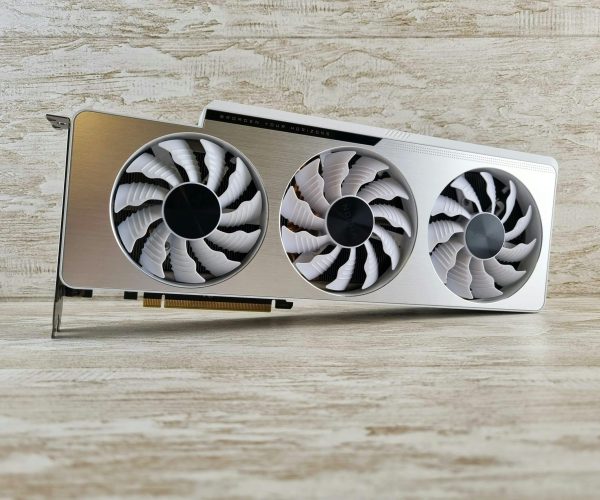
Pourquoi Mettre À Jour Le Pilote De Sa Carte Graphique ?
Mettre à jour le pilote de sa carte graphique permet surtout d’améliorer les performances, la stabilité et la compatibilité de votre PC.
Un pilote récent aide la carte graphique à mieux communiquer avec Windows, les jeux vidéo et les logiciels de création.
De meilleures performances au quotidien
Une mise à jour peut corriger des baisses de FPS, réduire les micro-freezes et optimiser l’affichage sur les jeux récents.
C’est particulièrement utile après l’installation d’un nouveau titre ou d’une application gourmande 🎮
Moins de bugs et plus de compatibilité
Les fabricants publient régulièrement des correctifs pour résoudre des problèmes d’écran noir, de crash, de scintillement ou de mauvaise gestion du multi-écran.
Un pilote à jour améliore aussi la prise en charge des nouvelles technologies comme le ray tracing, le DLSS ou le FSR.
Un gain de sécurité
Certains pilotes corrigent aussi des failles techniques. Garder ses pilotes graphiques à jour, c’est donc aussi protéger son système tout en profitant d’une expérience plus fluide.
- Pour comparer les modèles du moment, regarde notre guide sur les cartes graphiques.
Comment Identifier Le Modèle De Sa Carte Graphique ?
Avant toute mise à jour du pilote, il faut connaître précisément le modèle de votre carte graphique.
Sur Windows, le plus simple est d’ouvrir le Gestionnaire de périphériques, puis de dérouler la rubrique Cartes graphiques. Vous verrez alors le nom exact du GPU installé, par exemple NVIDIA GeForce, AMD Radeon ou Intel Graphics.
Vérifier avec l’outil système
Vous pouvez aussi taper dxdiag dans la barre de recherche Windows, puis ouvrir l’onglet Affichage.
Cette méthode permet d’obtenir des informations utiles sur la carte graphique, le fabricant et parfois la version du pilote déjà en place.
Regarder via les paramètres ou un logiciel dédié
Dans Paramètres > Système > Affichage > Paramètres d’affichage avancés, certaines versions de Windows affichent aussi le modèle du GPU.
Pour aller plus loin, un outil comme GPU-Z peut donner des détails très précis : mémoire vidéo, fréquence, architecture et référence exacte 🔍.
C’est particulièrement utile avant de télécharger le bon driver graphique.
Quand Faut-Il Faire Une Mise À Jour Du Pilote Graphique ?
Une mise à jour du pilote graphique devient utile dès que certains signes apparaissent : baisse soudaine des performances, bugs d’affichage, écran noir, textures qui clignotent ou plantages en jeu 🎮.
C’est aussi recommandé après l’installation d’un nouveau jeu, d’un logiciel de montage vidéo ou après une mise à jour importante de Windows.
Les moments où la mise à jour est pertinente
Si votre carte graphique fonctionne correctement au quotidien, il n’est pas nécessaire de mettre à jour le pilote chaque semaine.
En revanche, un pilote graphique à jour peut corriger des erreurs, améliorer la stabilité et ajouter des optimisations pour les jeux récents. C’est particulièrement vrai chez NVIDIA, AMD ou Intel, qui publient souvent des correctifs ciblés.
Avant d’installer une nouvelle version, vérifiez toujours qu’elle correspond bien à votre modèle de GPU. En cas de souci après installation, revenir à l’ancienne version peut parfois être la meilleure solution.
- Pour choisir des composants qui vont bien ensemble, consulte aussi notre page sur la compatibilité PC.
Que Faut-Il Vérifier Avant De Mettre À Jour Le Pilote ?
| Point à vérifier | Pourquoi c’est important | Conseil pratique |
|---|---|---|
| Modèle exact de la carte graphique | Un pilote inadapté peut entraîner des bugs, des ralentissements ou un affichage instable. | Identifiez précisément votre GPU : NVIDIA, AMD ou Intel, ainsi que la référence complète. |
| Compatibilité avec le système | Tous les pilotes ne fonctionnent pas avec chaque version de Windows ou chaque architecture. | Vérifiez votre version de Windows et si votre PC est en 32 ou 64 bits. |
| Version du pilote actuel | Une mise à jour n’est pas toujours indispensable si votre configuration est déjà stable. | Comparez la version installée avec la nouvelle pour voir s’il y a un réel gain en performances ou en stabilité. |
| Source de téléchargement | Un fichier non officiel peut être corrompu ou contenir des erreurs. | Téléchargez toujours le pilote depuis le site officiel du fabricant. |
| Point de restauration système | En cas de problème après installation, vous pourrez revenir en arrière rapidement. | Créez une sauvegarde système avant toute mise à jour. |
| État du PC avant installation | Des logiciels ouverts ou un manque d’espace peuvent perturber l’installation. | Fermez les applications inutiles et vérifiez l’espace disponible avant de lancer la mise à jour 🎮 |
Comment Mettre À Jour Un Pilote Carte Graphique Avec Windows Update ?
Pour faire une mise à jour du pilote carte graphique via Windows Update, ouvrez d’abord Paramètres > Windows Update, puis cliquez sur Rechercher des mises à jour.
Windows installe parfois automatiquement les derniers correctifs, y compris certains pilotes graphiques compatibles avec votre PC.
Vérifier les mises à jour facultatives
Si rien n’apparaît tout de suite, allez dans Options avancées puis Mises à jour facultatives.
C’est souvent ici que se trouvent les pilotes pour une carte graphique Intel, AMD ou NVIDIA. Sélectionnez le pilote disponible, puis lancez l’installation.
Bon réflexe avant de redémarrer
Fermez vos logiciels, surtout les jeux ou outils de création vidéo 🎮, puis redémarrez l’ordinateur pour appliquer correctement la mise à jour. Après redémarrage, vous pouvez vérifier que tout fonctionne normalement dans le Gestionnaire de périphériques.
Windows Update reste une méthode simple, pratique et sûre pour garder un driver graphique à jour, surtout si vous cherchez une solution rapide sans passer par le site du fabricant.

Comment Télécharger Le Bon Pilote Depuis Le Site Du Fabricant ?
Pour télécharger le bon pilote graphique, commencez par identifier précisément votre carte : NVIDIA GeForce, AMD Radeon ou Intel Graphics.
Le plus sûr consiste à vérifier le modèle dans le Gestionnaire de périphériques, puis à vous rendre sur le site officiel du fabricant. Évite les plateformes tierces : elles proposent parfois des versions obsolètes ou inadaptées ⚠️
Vérifier les bonnes informations
Avant de lancer le téléchargement, contrôle trois éléments : le modèle exact de la carte graphique, ta version de Windows et l’architecture du système (64 bits dans la majorité des cas).
Sur le site, utilise le moteur de recherche ou le sélecteur de produit pour éviter toute erreur.
Choisir la version adaptée
Privilégie un pilote stable ou certifié WHQL si tu veux une mise à jour fiable pour jouer, travailler ou corriger des bugs d’affichage.
Pour un PC portable, regarde aussi si le constructeur de l’ordinateur recommande une version spécifique. Cette étape limite les conflits, les écrans noirs et les soucis de compatibilité après installation.
Comment Mettre À Jour Un Pilote Nvidia, AMD Ou Intel ?
| Marque | Comment faire la mise à jour ? | Outil conseillé | Conseil utile |
|---|---|---|---|
| Nvidia | Ouvrez GeForce Experience ou allez sur le site officiel Nvidia. Recherchez le dernier pilote, téléchargez-le puis lancez l’installation. | GeForce Experience | Choisissez l’installation personnalisée si vous voulez repartir sur une base propre. |
| AMD | Utilisez le logiciel AMD pour détecter automatiquement votre carte graphique et installer la bonne version du pilote. | AMD Software: Adrenalin Edition | Téléchargez toujours le pilote depuis la source officielle pour éviter les erreurs de compatibilité 👍 |
| Intel | Lancez l’outil Intel qui analyse votre PC et propose les pilotes graphiques disponibles en quelques clics. | Intel Driver & Support Assistant | Vérifiez que le pilote correspond bien à votre processeur ou à votre chipset graphique. |
Que Faire Si La Mise À Jour Du Pilote Graphique Ne Fonctionne Pas ?
Vérifier les causes les plus fréquentes
Si la mise à jour du pilote graphique ne fonctionne pas, commencez par redémarrer l’ordinateur puis vérifiez que vous téléchargez bien le bon pilote pour votre carte NVIDIA, AMD ou Intel.
Une erreur de version ou de système d’exploitation bloque souvent l’installation. Pensez aussi à désinstaller l’ancien pilote avec l’outil de gestion des périphériques ou via une installation propre pour éviter les conflits. 🔧
Tester des solutions simples mais efficaces
Si le problème persiste, lancez Windows Update, désactivez temporairement l’antivirus et assurez-vous d’avoir assez d’espace disque.
En cas d’écran noir, de bugs d’affichage ou de pilote incompatible, démarrez en mode sans échec pour revenir à la version précédente. Il peut aussi être utile d’utiliser l’outil officiel du fabricant afin de mettre à jour les pilotes automatiquement.
Quand envisager une autre piste
Si rien ne change, le souci peut venir d’un fichier système corrompu, d’une carte graphique mal reconnue ou d’une version trop récente du pilote.
Dans ce cas, installer une version stable précédente reste souvent la solution la plus fiable.

Comment Revenir À L’Ancienne Version Du Pilote En Cas De Problème ?
Après une mise à jour du pilote carte graphique, il arrive que des bugs apparaissent : écran noir, chute de FPS, scintillements ou logiciels qui plantent 🎮.
Dans ce cas, revenir à la version précédente peut rapidement stabiliser votre PC.
Utiliser le retour arrière du pilote
Sous Windows, ouvrez le Gestionnaire de périphériques, cliquez sur votre carte graphique, puis sur Propriétés > Pilote > Restaurer la version précédente. Cette option est idéale si le nouveau driver pose problème juste après l’installation.
Désinstaller puis réinstaller l’ancien pilote
Si le bouton n’est pas disponible, désinstallez le pilote actuel puis téléchargez une ancienne version du pilote depuis le site officiel de NVIDIA, AMD ou Intel. Évitez les sources non fiables. Pour une installation propre, vous pouvez aussi utiliser un utilitaire comme DDU en mode sans échec.
Avant toute manipulation, pensez à créer un point de restauration système : c’est une sécurité utile en cas d’erreur.
Quelles Sont Les Bonnes Pratiques Pour Garder Son Pilote Graphique À Jour ?
Pour éviter les bugs, les chutes de FPS ou les soucis d’affichage, le plus simple est d’adopter une routine claire.
Inutile de chercher une mise à jour pilote graphique chaque semaine : vérifiez surtout après l’installation d’un nouveau jeu, d’un logiciel créatif ou après une mise à jour importante de Windows.
Les réflexes à adopter
Téléchargez toujours vos pilotes depuis le site officiel du fabricant de la carte graphique : NVIDIA, AMD ou Intel.
Évitez les plateformes douteuses, souvent sources de fichiers obsolètes ou instables. Pensez aussi à activer les outils dédiés comme GeForce Experience ou AMD Software pour recevoir les alertes utiles 👍
Avant d’installer un nouveau driver GPU, créez un point de restauration. C’est très pratique en cas de souci de compatibilité.
Enfin, ne confondez pas “dernier pilote” et “meilleur pilote” : si votre PC est stable et que vous n’avez aucun problème de performances, une mise à jour ciblée est souvent plus pertinente qu’une installation systématique.