
À quel moment faut-il remplacer la pâte thermique du GPU ?
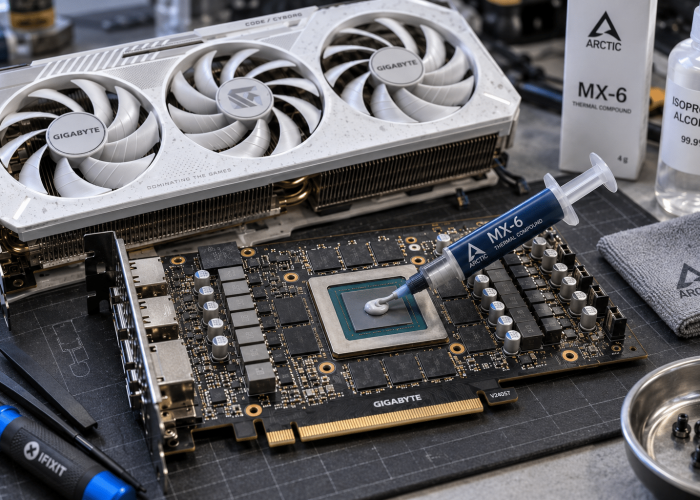
La pâte thermique est indispensable au bon refroidissement d’une carte graphique. Elle permet de transférer efficacement la chaleur entre le processeur graphique (GPU) et son dissipateur. Avec les années, elle peut cependant sécher ou perdre en efficacité. 🌡️
Plusieurs signes peuvent alors apparaître :
- 🔥 températures GPU plus élevées qu’auparavant ;
- 🌀 ventilateurs qui tournent souvent à pleine vitesse ;
- 📉 baisse des performances en jeu ou en charge ;
- ⚠️ apparition de throttling thermique ou de plantages inhabituels.
Il n’existe toutefois aucune fréquence fixe pour changer la pâte thermique d’un GPU. Une carte graphique bien entretenue peut fonctionner plusieurs années sans intervention.
👉 Avant de démonter votre GPU, il est donc préférable de surveiller ses températures et son comportement. Un remplacement devient surtout pertinent lorsque les températures augmentent clairement malgré un système de refroidissement propre et fonctionnel.
Quand faut-il changer la pâte thermique d’une carte graphique ?
Il n’existe pas de fréquence universelle pour changer la pâte thermique d’un GPU. Certaines cartes peuvent fonctionner plusieurs années sans problème, tandis que d’autres montreront plus rapidement des signes de dégradation.
📅 On voit parfois revenir une recommandation de remplacement tous les 2 à 3 ans. Il vaut mieux considérer cette durée comme un simple repère, et non comme une règle à suivre systématiquement. Une carte graphique de 4 ou 5 ans dont les températures n’ont quasiment pas évolué n’a pas forcément besoin d’être démontée.
🔥 L’utilisation du GPU joue aussi un rôle
La pâte thermique peut vieillir plus rapidement lorsque la carte graphique subit :
- 🎮 de longues sessions de jeu ou une utilisation intensive régulière ;
- 🌡️ de nombreux cycles de chauffe puis de refroidissement ;
- 💻 des températures élevées pendant plusieurs heures ;
- 🔄 une forte sollicitation quotidienne du GPU.
Avec le temps, la pâte peut s’assécher progressivement et perdre une partie de ses performances thermiques. Les cycles de température peuvent également favoriser le phénomène de pump-out : la pâte est peu à peu repoussée hors de la zone de contact entre la puce graphique et le dissipateur.
🌡️ Surveillez surtout les températures
Le meilleur indicateur reste donc l’évolution des températures, plutôt que l’âge de la carte.
Avant d’envisager un remplacement, regardez notamment si :
- la température du GPU augmente par rapport à vos valeurs habituelles ;
- les ventilateurs tournent plus vite qu’avant ;
- la carte atteint plus rapidement ses limites thermiques.
👉 Si votre carte graphique est récente, stable et conserve des températures normales, il n’y a généralement aucune raison de la démonter uniquement pour changer sa pâte thermique.
Quels signes montrent que la pâte thermique du GPU doit être remplacée ?
Avant de démonter sa carte graphique, mieux vaut vérifier si les symptômes observés correspondent réellement à une pâte thermique vieillissante. Le signe le plus parlant reste une augmentation progressive des températures alors que les conditions d’utilisation n’ont pas changé.
Plusieurs indices peuvent mettre la puce à l’oreille 👇
- 🌡️ Température GPU plus élevée qu’avant sur les mêmes jeux ou logiciels ;
- 🧹 carte graphique propre, sans accumulation importante de poussière, mais qui chauffe davantage ;
- 🌪️ ventilateurs qui tournent plus rapidement pour maintenir une température similaire ;
- 🔊 bruit de ventilation nettement plus important pendant les sessions de jeu ;
- 📉 fréquence du GPU qui diminue lorsqu’il est fortement sollicité ;
- 🔥 apparition possible de thermal throttling, lorsque la carte réduit ses performances pour limiter la température ;
- 🌡️ écart qui augmente fortement entre la température GPU classique et le hotspot.
Le meilleur moyen de confirmer une évolution anormale consiste à comparer les températures dans des conditions aussi proches que possible : même jeu, même scène, même température ambiante et même profil de ventilation. Une mesure prise en plein été ne doit évidemment pas être comparée directement avec une mesure réalisée dans une pièce froide en hiver.
⚠️ Un crash, un écran noir ou des artefacts graphiques ne signifient pas automatiquement que la pâte thermique doit être changée. Ces problèmes peuvent également provenir du pilote graphique, de l’alimentation, de la mémoire vidéo ou d’un autre composant.
- Des températures anormales peuvent parfois s’accompagner de problèmes visuels. Si vous observez des lignes, pixels colorés ou textures inhabituelles, consultez notre guide sur les artefacts de carte graphique pour en identifier la cause.
Température GPU et hotspot : quelles valeurs comparer ?
Il n’existe pas une température maximale universelle permettant de dire : « au-dessus de cette valeur, il faut changer la pâte thermique ». Les limites varient selon le modèle de GPU, le système de refroidissement et les réglages du fabricant.
Il faut surtout surveiller :
- 🌡️ la température GPU, qui représente la mesure principale de la puce ;
- 🔥 la température hotspot, correspondant au point le plus chaud détecté sur le GPU ;
- 📈 l’évolution de ces valeurs au fil des mois ;
- ↔️ l’écart entre la température GPU et le hotspot.
Un logiciel de monitoring comme HWiNFO ou MSI Afterburner permet d’enregistrer facilement ces données pendant une session de jeu.
👉 Une hausse régulière des températures et du hotspot, accompagnée d’une ventilation plus agressive qu’auparavant, constitue un indice bien plus pertinent qu’une température élevée observée une seule fois.
Que vérifier avant de changer la pâte thermique ?
Avant de démonter une carte graphique, il est important d’éliminer les causes les plus simples. Une hausse des températures ne signifie pas forcément que la pâte thermique du GPU est en fin de vie. Un problème de poussière, de ventilation ou de réglage peut produire exactement les mêmes symptômes.
🧹 Nettoyer la poussière et vérifier les ventilateurs
La poussière est l’un des premiers éléments à contrôler. Avec le temps, elle peut réduire fortement les capacités de refroidissement du GPU.
Vérifie notamment :
- 🌀 l’état des ventilateurs de la carte graphique ;
- 🧹 la présence de poussière dans le radiateur ;
- 🌬️ les filtres d’admission du boîtier ;
- ↔️ la circulation de l’air à l’intérieur du PC ;
- ⚠️ qu’aucun ventilateur n’est bloqué, bruyant ou défaillant.
Un bon nettoyage peut parfois faire perdre plusieurs degrés sans avoir à démonter complètement la carte graphique. La poussière doit donc être éliminée comme cause possible avant d’accuser la pâte thermique.
🌡️ Mesurer les températures avant toute intervention
Avant d’ouvrir le GPU, note quelques valeurs de référence afin de pouvoir comparer les résultats après intervention :
- 🌡️ température au repos ;
- 🎮 température pendant un jeu ou un benchmark ;
- 🔥 température hotspot, si elle est disponible ;
- 🌀 vitesse des ventilateurs ;
- 📊 fréquence du GPU sous charge.
Pour que la comparaison soit pertinente, réalise les mesures dans des conditions similaires : même jeu, mêmes réglages graphiques et température ambiante proche.
- Avant de démonter le refroidissement, il est préférable de tester sa carte graphique afin de vérifier ses températures, sa stabilité et ses performances sous charge.
- Si les températures sont normales mais que les crashs ou ralentissements persistent, vérifiez également si une mise à jour de la carte graphique et de ses pilotes peut résoudre le problème.
🔍 Vérifier si le problème vient réellement du refroidissement
Une température plus élevée peut aussi être provoquée par :
- ☀️ une pièce plus chaude qu’habituellement ;
- 🌀 une courbe de ventilation trop silencieuse ;
- ⚡ un overclocking ou une limite de puissance augmentée ;
- 🌬️ un airflow insuffisant dans le boîtier ;
- 📈 une charge GPU anormalement élevée en arrière-plan.
Si tous ces éléments sont corrects et que les températures ont progressivement augmenté avec le temps, le remplacement de la pâte thermique devient alors beaucoup plus pertinent.
- Une fréquence ou une limite de puissance augmentée peut naturellement faire davantage chauffer le GPU. Si votre carte a été modifiée, vérifiez les réglages utilisés pour overclocker votre carte graphique avant d’accuser la pâte thermique.

Tous les combien faut-il changer la pâte thermique d’un GPU ?
Il n’existe pas de règle imposant de changer la pâte thermique d’un GPU tous les deux ou trois ans. Sur une carte graphique qui conserve des températures stables, la pâte thermique peut rester efficace pendant plusieurs années sans nécessiter d’intervention.
La fréquence dépend surtout des conditions d’utilisation de la carte. Certains facteurs peuvent accélérer son vieillissement :
- 🎮 utilisation intensive du GPU pendant de longues sessions de jeu ou de rendu ;
- 🌡️ nombreux cycles de chauffe et de refroidissement ;
- ☀️ PC utilisé dans un environnement régulièrement chaud ;
- 🧴 qualité et durabilité de la pâte thermique appliquée ;
- 🕰️ carte graphique ancienne ou achetée d’occasion, dont l’entretien précédent est inconnu.
Une carte très sollicitée mérite donc davantage de surveillance qu’un GPU utilisé occasionnellement.
🔍 Faut-il la remplacer préventivement chaque année ?
Non. Il est généralement plus pertinent de surveiller l’évolution des températures que de démonter sa carte graphique selon un calendrier fixe.
Comparez régulièrement la température du GPU et, lorsqu’elle est disponible, celle du hotspot dans des conditions similaires : même jeu, charge comparable et température ambiante proche.
🛠️ Dans quel cas faut-il forcément remettre de la pâte thermique ?
Si vous retirez le dissipateur du GPU, il est préférable de nettoyer l’ancienne pâte thermique et d’en appliquer une nouvelle avant le remontage. Une pâte déjà comprimée ne doit pas simplement être réutilisée.
👉 En résumé : quelques années peuvent parfaitement s’écouler sans intervention. L’état thermique de la carte reste un meilleur indicateur qu’une fréquence arbitraire de remplacement.
Comment changer la pâte thermique d’une carte graphique ?

Si la pâte thermique de votre carte graphique est devenue sèche ou moins efficace, utilisez une pâte thermique de qualité afin de rétablir un bon contact entre le GPU et son dissipateur.
- ✓ Adaptée au remplacement de la pâte thermique d'un GPU
- ✓ Application simple lors du remontage
- ✓ Favorise un bon transfert thermique vers le dissipateur
Remplacer la pâte thermique d’un GPU n’est pas particulièrement compliqué, mais l’opération demande de la patience et de la précision. Le démontage varie selon les modèles : avant de commencer, mieux vaut vérifier la conception de sa carte graphique et prendre quelques photos pour faciliter le remontage.
- Si le démontage révèle un ventilateur endommagé, un connecteur défectueux ou un problème plus important que la pâte thermique, notre guide pour réparer une carte graphique présente les principales pistes à vérifier.
🧰 Préparer le matériel
Avant d’ouvrir la carte graphique, prépare tout ce dont tu auras besoin afin d’éviter de manipuler le PCB inutilement :
- 🔧 un tournevis adapté aux vis de la carte ;
- 🧴 de l’alcool isopropylique pour retirer l’ancienne pâte ;
- 🧻 un chiffon doux et non pelucheux ;
- 🌡️ une pâte thermique neuve, de préférence non conductrice électriquement pour limiter les risques ;
- 🧹 un espace de travail propre, stable et bien éclairé ;
- 📸 un téléphone pour photographier les vis, câbles et pads thermiques avant démontage.
Éteins complètement le PC, débranche son alimentation puis retire la carte graphique du port PCIe.
🔩 Démonter le dissipateur avec précaution
Les vis situées à l’arrière de la carte maintiennent généralement le dissipateur contre le GPU. Repère leur emplacement avant de les retirer, car elles peuvent avoir des longueurs différentes.
Une fois les vis enlevées :
- sépare progressivement le dissipateur du PCB ;
- ne tire jamais brutalement s’il semble collé ;
- débranche délicatement les câbles des ventilateurs ou du RGB ;
- observe l’emplacement des pads thermiques présents sur la mémoire ou les VRM.
⚠️ Certains pads peuvent rester collés au dissipateur ou au PCB. Évite de les déplacer ou de les déchirer si tu ne prévois pas de les remplacer.
🧼 Nettoyer et appliquer la nouvelle pâte thermique
Nettoie soigneusement l’ancienne pâte présente sur le die du GPU ainsi que sur la surface de contact du dissipateur. Utilise de l’alcool isopropylique et attends que les deux surfaces soient parfaitement sèches.
Applique ensuite la nouvelle pâte thermique. Sur un GPU, il est particulièrement important d’obtenir une couverture complète de la puce, contrairement à un processeur équipé d’un large IHS.
Tu peux déposer une petite quantité puis l’étaler très finement sur toute la surface du die.
👉 Évite les pâtes thermiques conductrices ou le métal liquide si tu n’es pas habitué à ce type de produit : une mauvaise application peut provoquer un court-circuit.
🌡️ Remonter puis tester la carte graphique
Replace soigneusement le dissipateur sans déplacer les pads thermiques, puis revisse progressivement.
Pour obtenir une pression homogène :
- 🔄 serre les vis principales progressivement et en croix ;
- 🔌 n’oublie pas de reconnecter les ventilateurs et l’éclairage RGB ;
- 🖥️ réinstalle la carte dans le PC ;
- 🎮 relance exactement le même jeu ou benchmark utilisé avant l’intervention.
Compare ensuite la température GPU, la température hotspot et la vitesse des ventilateurs. Une amélioration de plusieurs degrés accompagnée d’un fonctionnement plus silencieux indique généralement que le remplacement de la pâte thermique a été bénéfique.
Faut-il changer les pads thermiques en même temps que la pâte ?
Lorsqu’on démonte une carte graphique pour remplacer sa pâte thermique, il faut aussi faire attention aux pads thermiques. Ils n’ont pas exactement le même rôle et ne doivent pas être traités de la même manière.
🧊 Pâte thermique et pads : quelle différence ?
Sur une carte graphique, les deux servent à transférer la chaleur vers le dissipateur, mais pas aux mêmes endroits :
- 🟣 la pâte thermique est appliquée directement sur le die du GPU ;
- 🔵 les pads thermiques sont généralement placés sur la VRAM, les VRM et parfois d’autres composants de l’étage d’alimentation.
Contrairement à la pâte, il n’est donc pas nécessaire de changer systématiquement les pads lorsqu’ils sont encore souples, bien positionnés et en bon état.
🔎 Vérifiez leur état pendant le démontage
Lorsque vous retirez le dissipateur, observez attentivement les pads :
- s’ils se déchirent ou restent collés au mauvais endroit ;
- s’ils sont fortement écrasés ou desséchés ;
- s’ils se déplacent pendant l’ouverture de la carte.
📸 Prendre une photo avant de les retirer permet également de mémoriser leur emplacement.
⚠️ L’épaisseur des pads est essentielle
Si vous devez les remplacer, utilisez exactement la bonne épaisseur. Un pad trop épais peut empêcher le dissipateur d’appuyer correctement sur le GPU, ce qui peut paradoxalement augmenter sa température.
À l’inverse, un pad trop fin risque de ne plus toucher correctement les puces qu’il doit refroidir.
👉 Enfin, ne remplacez jamais un pad thermique par de la pâte thermique classique : celle-ci n’est pas conçue pour combler des espaces de plusieurs millimètres.
Quels risques avant de démonter sa carte graphique ?
Changer la pâte thermique d’un GPU est généralement plus délicat que sur un processeur. Une carte graphique regroupe le PCB, le dissipateur, les ventilateurs et plusieurs éléments thermiques qu’il faut manipuler avec précaution.
- Si votre GPU est ancien et que la réparation devient coûteuse ou risquée, consultez notre guide consacré aux cartes graphiques pour déterminer si un remplacement est plus pertinent.
⚠️ Les principaux risques à connaître
- 🔌 Endommager un connecteur de ventilateur : les petites prises reliant les ventilateurs ou l’éclairage au PCB sont fragiles. Il ne faut jamais tirer brutalement sur les câbles.
- 🧩 Déchirer ou déplacer les pads thermiques : ils assurent notamment le refroidissement de la VRAM et des VRM. Un pad mal repositionné peut provoquer une hausse des températures.
- 🌡️ Créer un mauvais contact avec le GPU : un remontage incorrect peut empêcher le dissipateur d’appuyer uniformément sur le die et réduire fortement l’efficacité du refroidissement.
- 🔩 Serrer les vis excessivement : trop de pression peut endommager le PCB ou le GPU. Le serrage doit rester progressif et uniforme.
🛡️ Pensez également à la garantie
Avant d’ouvrir la carte, vérifiez les conditions de garantie du fabricant. Elles peuvent varier selon la marque, le modèle et les modalités de prise en charge.
👉 Si votre carte graphique fonctionne normalement, affiche des températures correctes et que vous n’êtes pas à l’aise avec le démontage, mieux vaut ne pas intervenir inutilement.
FAQ sur le changement de pâte thermique d’une carte graphique
Changer la pâte thermique fait-il vraiment baisser la température ?
Oui, mais pas systématiquement de façon spectaculaire. Si l’ancienne pâte thermique est sèche, mal répartie ou fortement dégradée, son remplacement peut améliorer sensiblement le transfert de chaleur entre le GPU et le dissipateur.
🌡️ En revanche, sur une carte graphique récente dont les températures sont déjà normales, le gain peut être de seulement quelques degrés, voire quasiment nul.
Peut-on utiliser une pâte thermique CPU sur une carte graphique ?
Dans la majorité des cas, oui. De nombreuses pâtes thermiques conçues pour les processeurs peuvent également être utilisées sur le die d’un GPU.
Avant l’application, vérifiez néanmoins :
- la compatibilité indiquée par le fabricant ;
- que la pâte n’est pas électriquement conductrice si vous manquez d’expérience ;
- ses recommandations d’utilisation et d’application.
💡 Une pâte thermique classique ne doit toutefois pas servir à remplacer des pads thermiques.
Faut-il changer la pâte thermique d’une carte graphique neuve ?
Généralement, non. Si la carte est neuve, fonctionne correctement et affiche des températures normales en charge, il n’y a aucun intérêt à la démonter uniquement pour remplacer la pâte d’origine.
Vous risqueriez surtout de compliquer inutilement une carte parfaitement fonctionnelle.
Peut-on changer la pâte thermique sans changer les pads ?
Oui. Les pads thermiques peuvent rester en place s’ils :
- ne sont pas déchirés ;
- n’ont pas bougé ;
- conservent leur forme ;
- assurent toujours un bon contact avec les composants.
🔧 Leur remplacement n’est donc pas automatiquement nécessaire à chaque changement de pâte thermique.
Une mauvaise pâte thermique peut-elle provoquer des crashs ?
Indirectement, oui. Une pâte fortement dégradée peut provoquer une surchauffe du GPU, du thermal throttling ou une instabilité sous forte charge.
Cependant, un crash peut également provenir des pilotes graphiques, de l’alimentation, de la VRAM, d’un overclocking instable ou d’autres composants. Il faut donc éviter d’accuser automatiquement la pâte thermique.
- Un crash en charge ne vient pas forcément de la température : une alimentation de carte graphique insuffisante ou instable peut également provoquer des arrêts ou des pertes de stabilité.
Comment savoir si le changement de pâte a fonctionné ?
Le plus fiable est de comparer les températures avant et après l’intervention dans les mêmes conditions :
- même jeu ou benchmark ;
- même durée de test ;
- même température ambiante si possible ;
- mêmes réglages graphiques ;
- même vitesse de ventilation.
📊 Comparez surtout la température GPU, le hotspot, la vitesse des ventilateurs et les fréquences. Une baisse des températures accompagnée de fréquences plus stables indique généralement que l’intervention a été efficace.