
Quel processeur choisir pour Windows 11 ?
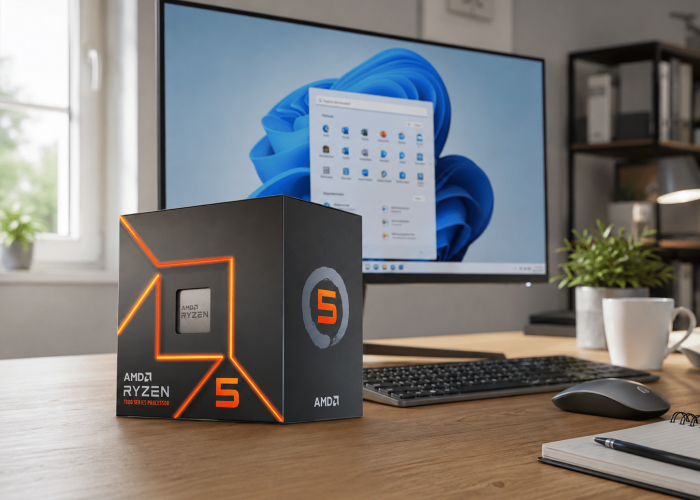
Windows 11 n’exige pas forcément un processeur très puissant. En revanche, il demande un processeur officiellement compatible ainsi qu’un ordinateur respectant plusieurs prérequis matériels, notamment le TPM 2.0 et le démarrage sécurisé.
Avant de changer de processeur, il est donc important de déterminer précisément votre situation :
- 🔍 Vérifier votre processeur actuel et savoir s’il est compatible avec Windows 11 ;
- ⚠️ Comprendre pourquoi certains processeurs sont refusés, même s’ils restent performants ;
- 🔧 Choisir un nouveau processeur adapté si une mise à niveau de votre PC devient nécessaire.
L’objectif est d’éviter un achat inutile tout en disposant d’une configuration suffisamment récente pour profiter de Windows 11 dans de bonnes conditions.
Quel processeur faut-il au minimum pour Windows 11 ?
Pour installer Windows 11 dans les conditions officiellement prévues par Microsoft, votre PC doit disposer d’un processeur 64 bits compatible ou d’un SoC, fonctionnant à une fréquence d’au moins 1 GHz et équipé de 2 cœurs minimum.
Mais attention : ces caractéristiques ne suffisent pas à garantir la compatibilité. Microsoft maintient une liste de processeurs officiellement pris en charge. Un ancien CPU peut donc afficher 2,5 ou 3 GHz, posséder plusieurs cœurs et rester malgré tout non compatible avec Windows 11.
💡 À retenir : la fréquence du processeur n’est pas le seul critère. Sa génération, son architecture et sa présence dans la liste des CPU supportés sont également importantes.
C’est notamment pour cette raison que certaines configurations encore parfaitement capables de fonctionner sous Windows 10 ne répondent pas officiellement aux exigences de Windows 11.
⚙️ Le processeur n’est pas le seul élément à vérifier
La configuration minimale de Windows 11 impose également plusieurs autres composants et fonctions :
- 4 Go de mémoire RAM minimum ;
- 64 Go de stockage ou davantage ;
- un firmware UEFI compatible Secure Boot ;
- la présence du TPM 2.0.
Ainsi, avant de changer de processeur ou d’installer Windows 11, mieux vaut vérifier la compatibilité de l’ensemble du PC, et pas uniquement les performances du CPU.
Comment savoir si son processeur est compatible avec Windows 11 ?
Pour savoir si votre processeur est compatible avec Windows 11, commencez par identifier son modèle exact. Sous Windows, ouvrez Paramètres → Système → Informations système, puis repérez la ligne Processeur. Vous obtiendrez une référence précise, par exemple Intel Core i5-10400F ou AMD Ryzen 5 3600.
✅ Vérifier le modèle auprès de Microsoft
Une fois la référence connue, recherchez-la dans les listes officielles de processeurs compatibles Windows 11 publiées par Microsoft pour Intel, AMD et Qualcomm. C’est important, car un processeur peut disposer de plusieurs cœurs et d’une fréquence largement supérieure à 1 GHz tout en étant trop ancien pour être officiellement pris en charge.
💡 À retenir : « suffisamment puissant » ne signifie pas forcément « officiellement compatible avec Windows 11 ».
🖥️ La méthode la plus simple : PC Health Check
Microsoft recommande également son application Contrôle d’intégrité du PC (PC Health Check). Elle analyse automatiquement votre ordinateur et vous indique si la configuration répond aux exigences de Windows 11.
L’outil ne vérifie d’ailleurs pas uniquement le processeur. Il contrôle notamment :
- 🔐 la présence et l’activation du TPM 2.0 ;
- ⚙️ l’utilisation d’un firmware UEFI ;
- 🛡️ la compatibilité avec Secure Boot.
Si votre CPU figure dans la liste Microsoft mais que PC Health Check refuse l’installation, le problème peut donc provenir d’un autre réglage du PC, notamment du TPM ou du Secure Boot.

Quels processeurs sont compatibles avec Windows 11 ?
La compatibilité avec Windows 11 ne dépend pas uniquement de la puissance du processeur. Microsoft publie des listes officielles de CPU pris en charge, régulièrement mises à jour selon les versions de Windows 11. Voici les principales familles à connaître sans passer en revue des centaines de références.
🔵 Les processeurs Intel compatibles avec Windows 11
Du côté d’Intel, Windows 11 prend en charge de nombreux processeurs récents, notamment dans les gammes Intel Core i3, Core i5, Core i7 et Core i9, mais aussi les nouvelles générations Core Ultra. Microsoft maintient une liste détaillée des familles Intel compatibles.
⚠️ Attention toutefois : savoir que l’on possède un « Core i5 » ou un « Core i7 » ne suffit pas. Ces appellations existent depuis de nombreuses années et regroupent plusieurs générations. Il faut donc vérifier la référence exacte du processeur, par exemple un Core i5-12400 ou un Core i7-13700K, avant de conclure qu’un PC est compatible.
🔴 Les processeurs AMD compatibles avec Windows 11
Chez AMD, la gamme Ryzen représente le choix principal pour les PC fixes et portables grand public. De nombreuses générations de Ryzen 3, Ryzen 5, Ryzen 7 et Ryzen 9 figurent parmi les processeurs officiellement pris en charge, aux côtés de certains Athlon et modèles professionnels.
Là encore, mieux vaut éviter de se fier uniquement à la mention « Ryzen 5 » ou « Ryzen 7 ». Deux CPU de cette même famille peuvent appartenir à des générations très différentes. Vérifier le numéro complet du modèle dans la liste Microsoft reste la méthode la plus fiable.
🟢 Et les processeurs ARM ?
Windows 11 existe également en version ARM. Microsoft prend notamment en charge plusieurs processeurs Qualcomm Snapdragon, dont des Snapdragon X Plus et Snapdragon X Elite.
Cette architecture concerne surtout certains PC portables particulièrement autonomes et reste secondaire si vous recherchez un processeur Intel ou AMD pour monter un PC de bureau classique.
Quel processeur choisir pour Windows 11 selon son utilisation ?
Le processeur idéal ne dépend pas uniquement de Windows 11, mais surtout des logiciels et des tâches que vous comptez réaliser. Le système de Microsoft fonctionne très bien avec un CPU milieu de gamme : inutile de surdimensionner sa configuration simplement pour profiter de Windows 11.
🌐 Pour la bureautique et Internet
Pour naviguer sur Internet, regarder des vidéos, utiliser Word, Excel ou effectuer quelques visioconférences, un processeur récent d’entrée de gamme suffit largement. Un Core i3 ou un Ryzen 3 compatible avec Windows 11 permet déjà d’obtenir une machine fluide, surtout lorsqu’il est accompagné d’un SSD et d’au moins 8 à 16 Go de RAM.
👉 Modèles adaptés : Intel Core i3-14100, AMD Ryzen 3 4100 ou équivalent récent.
| Processeur | Marque | Idéal pour | Notre avis | Voir le produit |
|---|---|---|---|---|
|
Intel Core i3-14100
⭐ Choix Intel
|
Intel | Gaming abordable, bureautique et PC polyvalent | ✓ Très bon rapport performances/prix | 🛒 Voir sur Amazon |
|
AMD Ryzen 3 4100
💰 Petit budget
|
AMD | Configuration économique et utilisation quotidienne | ✓ Une solution accessible pour petit budget | 🛒 Voir sur Amazon |
🎮 Pour le gaming
Pour jouer, l’objectif est surtout de conserver un bon équilibre entre processeur et carte graphique. Un Core i5 ou un Ryzen 5 constitue généralement le meilleur compromis pour une configuration gaming sous Windows 11. Monter sur un Core i9 uniquement parce que l’ordinateur utilise Windows 11 n’apportera quasiment aucun intérêt.
👉 Modèles adaptés : Intel Core i5-14400F, Core i5-14600K ou AMD Ryzen 5 7600.
| Processeur | Socket | Idéal pour | Voir l'offre |
|---|---|---|---|
|
Intel Core i5-14400F
INTEL
|
LGA 1700 | 🎮 Gaming et PC polyvalent | Voir sur Amazon → |
|
Intel Core i5-14600K
INTEL
|
LGA 1700 | 🚀 Gaming performant et multitâche | Voir sur Amazon → |
|
AMD Ryzen 5 7600
AMD
|
AM5 | 🔥 Gaming et configuration AM5 évolutive | Voir sur Amazon → |
🎬 Pour la création, le montage et les logiciels lourds
Le montage vidéo, la modélisation 3D ou les logiciels professionnels peuvent exploiter davantage de cœurs et de threads. Un Core i7, Core i9, Ryzen 7 ou Ryzen 9 devient alors pertinent, non pas pour Windows 11 lui-même, mais pour accélérer les applications utilisées.
👉 Modèles adaptés : Intel Core i7-14700K, AMD Ryzen 7 9700X ou Ryzen 9 9900X selon la charge de travail.
| Processeur | Marque | Idéal pour | Positionnement | Voir l'offre |
|---|---|---|---|---|
|
⚙️
Intel Core i7-14700K
|
Intel |
🎮 Gaming & multitâche
Très polyvalent pour jouer, streamer et travailler.
|
✓ Très polyvalent | Voir sur Amazon → |
|
🚀
AMD Ryzen 7 9700X
⭐ Excellent équilibre
|
AMD |
🎯 Gaming & productivité
Un excellent compromis entre performances et polyvalence.
|
✓ Excellent choix | Voir sur Amazon → |
|
🔥
AMD Ryzen 9 9900X
|
AMD |
💻 Charges de travail lourdes
Idéal pour rendu, création, production et multitâche intensif.
|
✓ Hautes performances | Voir sur Amazon → |
- Pour aller plus loin, notre guide consacré aux processeurs PC permet de comparer les différentes gammes et de choisir un modèle adapté à votre configuration.
Que faire si son processeur n'est pas compatible avec Windows 11 ?
Avant de remplacer votre processeur, vérifiez que c’est bien lui qui empêche l’installation de Windows 11. Un PC peut être déclaré incompatible alors que certains réglages indispensables sont simplement désactivés dans l’UEFI/BIOS.
🔍 Vérifier TPM 2.0 et Secure Boot
Commencez par contrôler que TPM 2.0 est activé. Certaines cartes mères disposent bien de cette fonction, mais celle-ci peut être désactivée par défaut dans l’UEFI. Vérifiez également l’état du Secure Boot, autre exigence importante de Windows 11.
💡 L’outil Contrôle d’intégrité du PC de Microsoft permet d’identifier plus précisément ce qui bloque la compatibilité.
🔧 Changer le processeur… ou davantage ?
Si le CPU est réellement trop ancien, son remplacement peut suffire lorsque la carte mère accepte un processeur compatible. Dans le cas contraire, il faudra parfois remplacer le processeur et la carte mère, voire la mémoire vive selon la plateforme choisie.
👉 Avant d’acheter, consultez notre guide sur la compatibilité des composants PC afin de vérifier que votre nouvelle configuration fonctionnera correctement.
Lorsque plusieurs composants doivent être remplacés, comparez le coût de la mise à niveau avec celui d’un nouveau PC.
⚠️ Enfin, Windows 11 peut être installé sur certains matériels non pris en charge, mais Microsoft déconseille cette pratique et ne garantit pas une compatibilité ou un support complet.

Questions fréquentes sur les processeurs et Windows 11
💻 Un Intel Core i5 est-il compatible avec Windows 11 ?
Pas tous. L’appellation Intel Core i5 désigne une grande famille de processeurs commercialisés sur plusieurs générations. Un ancien Core i5 peut donc être incompatible alors qu’un modèle plus récent sera parfaitement pris en charge. Pour éviter toute erreur, vérifiez toujours la référence exacte du processeur, par exemple Core i5-10400 ou Core i5-12400, et pas uniquement son nom commercial.
🔴 Un AMD Ryzen 5 est-il compatible avec Windows 11 ?
Le principe est identique chez AMD. De nombreux Ryzen 5 sont compatibles avec Windows 11, mais certaines anciennes références peuvent ne pas figurer parmi les processeurs officiellement pris en charge. Il faut donc contrôler le modèle précis du Ryzen 5 installé dans le PC.
🕐 Windows 11 fonctionne-t-il avec un processeur ancien ?
Parfois, oui. Windows 11 peut techniquement être installé sur certaines configurations non compatibles, mais cela ne signifie pas qu’elles bénéficient d’une prise en charge officielle. Microsoft peut notamment limiter les garanties concernant les mises à jour et la stabilité.
🔐 TPM 2.0 dépend-il du processeur ?
En partie. Le TPM 2.0 peut prendre la forme d’une puce dédiée ou d’une solution intégrée au firmware, comme Intel PTT ou AMD fTPM. Il doit également être activé dans l’UEFI/BIOS.
🚀 Faut-il un processeur puissant pour Windows 11 ?
Non. Windows 11 n’exige pas un CPU haut de gamme pour fonctionner correctement. En revanche, pour le gaming, le montage vidéo ou les logiciels exigeants, il faut choisir le processeur selon l’usage réel du PC, et pas seulement selon les exigences minimales de Windows 11.