
Compatibilité PC : comment savoir si vos composants sont compatibles ?
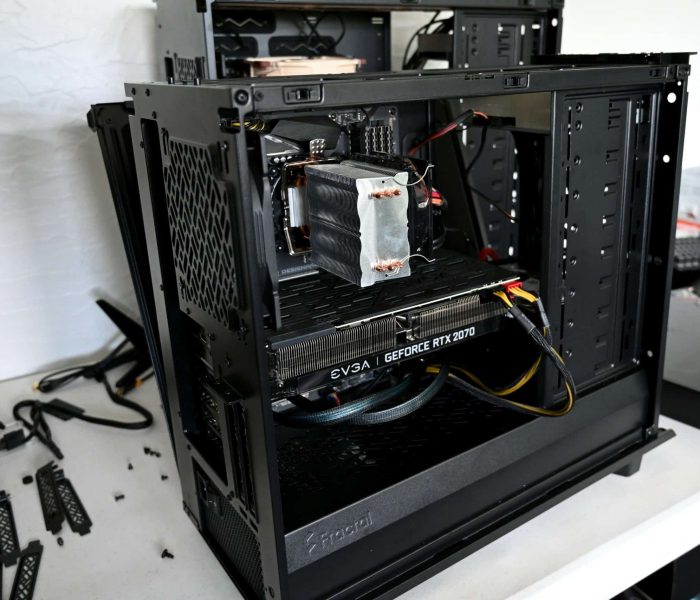
La compatibilité PC ne se limite pas au choix du processeur et de la carte mère. Pour éviter les mauvaises surprises au montage, plusieurs critères doivent être vérifiés : connectique, alimentation, dimensions et refroidissement.
🔍 Les points essentiels à contrôler avant d’acheter :
🧩 Carte mère processeur : socket, chipset et version du BIOS.
💾 RAM : type de mémoire (DDR4 ou DDR5), fréquence et capacité prises en charge.
🎮 PCIe : emplacement adapté à la carte graphique.
⚡ Alimentation : puissance suffisante et connecteurs compatibles.
📏 Dimensions et refroidissement : espace disponible, ventirad et circulation de l’air.
💽 Stockage : connecteurs SATA et emplacements M.2 disponibles.
Même avec une carte mère et processeur compatibles, une RAM inadaptée ou un boîtier trop petit peut empêcher le montage.
Vérifier ces éléments avant l’achat permet d’éviter les erreurs et de construire une configuration performante et évolutive.
Comment vérifier rapidement la compatibilité des composants d’un PC ?
Pour vérifier la compatibilité PC, commencez par comparer les caractéristiques techniques de vos composants. Un processeur peut être incompatible avec une carte mère malgré un socket identique, tout comme une carte graphique peut être trop imposante pour votre boîtier.
🔎 Voici les 8 vérifications essentielles à effectuer avant de monter ou d’améliorer votre configuration :
| 🔧 Composants à comparer | ✅ Vérifications essentielles |
|---|---|
| 🧩 Processeur et carte mère | Socket, chipset et version du BIOS |
| 🧠 RAM et carte mère | Type DDR4/DDR5, capacité et fréquence |
| 🎮 Carte graphique et carte mère | Présence d'un port PCIe x16 adapté |
| ⚡ Carte graphique et alimentation | Puissance, câbles et connecteurs |
| 📏 Carte graphique et boîtier | Longueur, hauteur et épaisseur |
| 🌡️ Ventirad et processeur | Socket compatible et kit de fixation |
| ❄️ Watercooling et boîtier | Dimensions et emplacement du radiateur |
| 💾 SSD et carte mère | Format, interface et génération PCIe |
💡 Bon à savoir : la compatibilité carte mère processeur ne se limite pas au socket. Le chipset et la version du BIOS doivent également permettre la reconnaissance du CPU.
🔍 Les vérifications à faire avant d’acheter
Avant de commander vos composants, prenez quelques minutes pour confirmer ces informations :
📄 Fiche constructeur : consultez les spécifications officielles de chaque composant.
🧠 CPU Support List : vérifiez les processeurs compatibles et la version minimale du BIOS.
💾 QVL RAM : recherchez votre kit mémoire dans la liste des modèles testés par le fabricant.
📏 Dimensions : contrôlez l’espace disponible pour le GPU et le refroidissement.
⚡ Alimentation : vérifiez la puissance recommandée et les connecteurs nécessaires.
✅ Un configurateur PC peut faciliter ce contrôle, mais les documents officiels des fabricants restent la référence.
Comment vérifier la compatibilité entre une carte mère et un processeur ?
Avant d’acheter vos composants, il est indispensable de vérifier leur compatibilité pour éviter les mauvaises surprises au montage. La compatibilité carte mère processeur repose sur trois critères essentiels : le socket, le chipset et la version du BIOS.
Voici comment contrôler chaque élément pour choisir une configuration parfaitement adaptée.
🔌 Vérifier le socket du processeur
Le socket est l’emplacement de la carte mère dans lequel vient s’installer le processeur. Chaque CPU utilise un socket spécifique, qui doit impérativement correspondre à celui de la carte mère.
Les principaux sockets à connaître sont :
🔴 AMD AM4 : utilisé notamment par les processeurs Ryzen 3000 et Ryzen 5000.
🔴 AMD AM5 : destiné aux générations Ryzen 7000, 8000 et 9000.
🔵 Intel LGA 1700 : compatible avec les processeurs Intel Core de 12e, 13e et 14e génération.
🔵 Intel LGA 1851 : conçu notamment pour les processeurs Intel Core Ultra 200S.
⚠️ Attention : deux sockets différents ne sont jamais interchangeables, même lorsqu’ils se ressemblent physiquement. Un Ryzen AM5 ne peut donc pas fonctionner sur une carte mère AM4.
Pour mieux comprendre ces différences, consultez également notre guide consacré au socket de carte mère.
⚙️ Vérifier le chipset de la carte mère
Un socket identique ne garantit pas automatiquement la compatibilité entre une carte mère et un processeur. Le chipset joue également un rôle important.
Ce composant détermine notamment les générations de CPU prises en charge et les fonctionnalités disponibles : connectique USB, lignes PCIe, possibilités d’overclocking ou encore options de stockage.
Par exemple :
✅ AMD B550 (AM4) : prend en charge de nombreux Ryzen 5000, parfois après une mise à jour du BIOS.
✅ AMD B650 (AM5) : compatible avec les Ryzen 7000 et 9000, sous réserve d’un BIOS adapté.
✅ Intel Z790 (LGA 1700) : prend en charge les Intel Core de 12e à 14e génération, avec une mise à jour du BIOS parfois nécessaire.
💡 Notre conseil : consultez toujours la rubrique CPU Support List sur le site du fabricant. Elle indique précisément les processeurs acceptés par chaque modèle de carte mère.
- Si vous avez encore du mal à départager les différents chipsets et formats, notre guide pour choisir sa carte mère détaille les principaux critères à vérifier.
🔄 Vérifier la version du BIOS
Le BIOS est le logiciel interne qui initialise les composants lors du démarrage de l’ordinateur. Une version trop ancienne peut empêcher la reconnaissance d’un processeur pourtant compatible avec le socket et le chipset.
Ce problème apparaît notamment lorsque le CPU est sorti après la commercialisation de la carte mère.
Pour éviter cette situation :
🔍 Rendez-vous sur le site officiel d’ASUS, MSI, Gigabyte ou ASRock.
📋 Recherchez la référence exacte de votre carte mère dans la rubrique Support CPU.
✅ Vérifiez la version minimale du BIOS nécessaire à votre processeur.
🔄 Comparez-la avec la version installée ou celle annoncée par le vendeur.
💡 Astuce : certaines cartes mères disposent de la fonction BIOS Flashback, permettant de mettre à jour le BIOS depuis une clé USB, sans installer de processeur compatible. Une fonctionnalité particulièrement pratique lors d’une mise à niveau !
🔴 Compatibilité carte mère / processeur AMD : AM4 ou AM5 ?
La compatibilité carte mère processeur AMD dépend principalement de la génération Ryzen utilisée. AMD propose deux plateformes importantes, qui répondent à des besoins différents.
🔹 Plateforme AMD AM4 : économique et éprouvée
Le socket AM4 reste intéressant pour assembler un PC performant à budget maîtrisé.
✅ Processeurs : notamment Ryzen 5 5600X, Ryzen 7 5800X et autres Ryzen 5000.
✅ Mémoire vive : DDR4 uniquement.
✅ Chipsets courants : B450, B550 et X570, selon la compatibilité annoncée.
Pour choisir le bon modèle, retrouvez nos guides sur les cartes mères AM4, les cartes mères pour Ryzen 5 5600X et les solutions adaptées au Ryzen 7 5800X.
🔹 Plateforme AMD AM5 : évolutive et moderne
Le socket AM5 constitue une solution intéressante pour une configuration récente et évolutive.
✅ Processeurs : Ryzen 7000, 8000 et 9000.
✅ Mémoire vive : DDR5 uniquement.
✅ Chipsets courants : B650, X670, B850 et X870, entre autres.
Les cartes mères AM5 offrent une plateforme plus récente, mais nécessitent un budget généralement supérieur.
⚠️ Point essentiel : certains Ryzen 9000 nécessitent une mise à jour du BIOS sur les premières cartes mères AM5. Vérifiez donc systématiquement la liste officielle des processeurs compatibles avant l’achat.
Pour les Ryzen récents, notre dossier sur les cartes mères AM5 permet de mieux comprendre les chipsets et possibilités d’évolution de cette plateforme.
Comment vérifier la compatibilité de la RAM avec le processeur et la carte mère ?
Pour éviter les erreurs lors du montage d’un PC, il faut vérifier la compatibilité entre la RAM, le processeur et la carte mère. Ces trois composants doivent fonctionner ensemble, aussi bien sur le plan matériel qu’au niveau des performances.
🔍 DDR4 ou DDR5 : vérifier la plateforme
Toutes les barrettes de mémoire ne sont pas compatibles avec toutes les configurations. Le premier critère à examiner est la génération de RAM acceptée par votre plateforme.
Voici quelques exemples concrets :
✅ AMD AM4 : compatible avec la mémoire DDR4.
✅ AMD AM5 : fonctionne exclusivement avec la DDR5.
✅ Intel LGA 1700 : peut prendre en charge la DDR4 ou la DDR5, selon la carte mère.
❌ DDR4 et DDR5 : impossibles à interchanger ou à installer dans les mêmes emplacements.
Le socket détermine quels processeurs peuvent être installés, tandis que le contrôleur mémoire intégré au CPU et la carte mère définissent les types de RAM utilisables.
💡 Bon à savoir : même si un processeur accepte deux générations de mémoire, votre carte mère n’en prend généralement qu’une seule en charge.
⚡ Fréquence, capacité, XMP et EXPO
Une fois la génération de RAM identifiée, plusieurs caractéristiques méritent votre attention :
🔹 Fréquence : vérifiez la vitesse officiellement supportée par le processeur et la carte mère.
🔹 Capacité maximale : contrôlez la quantité totale de mémoire acceptée et les emplacements disponibles.
🔹 Intel XMP et AMD EXPO : ces profils permettent d’activer des réglages mémoire plus rapides, sous réserve de compatibilité.
🔹 Liste QVL : disponible sur le site du fabricant de la carte mère, elle répertorie les kits de RAM testés.
👉 Une barrette affichant 6 000 MT/s ne fonctionnera pas nécessairement à cette vitesse sans réglage dans le BIOS. La stabilité dépend également du processeur et de la configuration mémoire.
🖥️ Une RAM peut-elle être compatible avec la carte mère mais limitée par le processeur ?
Oui, absolument ! La compatibilité RAM processeur ne se limite pas au type DDR utilisé.
Par exemple, une carte mère peut accepter de la DDR5 à 6 000 MT/s, tandis que le contrôleur mémoire du processeur ne garantit officiellement qu’une vitesse inférieure.
Dans ce cas :
✅ La RAM peut fonctionner à une fréquence réduite.
⚠️ L’activation du profil XMP ou EXPO peut nécessiter des ajustements.
❌ La fréquence maximale annoncée n’est pas garantie.
🎮 Pour mieux comprendre les différences de performances, consultez notre guide : DDR4 ou DDR5 pour le gaming : que choisir ?
Comment savoir si une carte graphique est compatible avec une carte mère ?
Pour savoir si une carte graphique est compatible avec votre carte mère, trois éléments sont essentiels : le port PCI Express, l’espace disponible dans le boîtier et les caractéristiques techniques de votre PC.
🔌 Vérifier le port PCI Express x16
Le premier réflexe consiste à vérifier la présence d’un port PCI Express (PCIe) x16 sur votre carte mère. Ce connecteur accueille la grande majorité des cartes graphiques dédiées, qu’elles soient NVIDIA ou AMD.
Bonne nouvelle : les différentes générations de PCIe sont rétrocompatibles !
✅ PCIe 3.0 : compatible avec les cartes graphiques PCIe 4.0 et 5.0.
✅ PCIe 4.0 : accepte les cartes graphiques PCIe 3.0 et 5.0.
✅ PCIe 5.0 : fonctionne également avec les générations précédentes.
⚠️ Attention : la connexion fonctionne à la vitesse de la génération la plus lente. Selon le GPU et le nombre de lignes PCIe utilisées, cela peut légèrement réduire les performances.
💡 Privilégiez le premier emplacement PCIe x16 recommandé par le fabricant, généralement situé près du processeur.
📏 Vérifier la place disponible dans le boîtier
Une carte mère compatible avec une carte graphique ne garantit pas que celle-ci rentrera dans votre boîtier !
Les modèles récents, notamment les GPU haut de gamme, peuvent être particulièrement imposants.
Avant votre achat, vérifiez ces quatre dimensions :
📐 Longueur : mesurez l’espace disponible entre les équerres arrière et les ventilateurs ou le radiateur avant.
📏 Hauteur : assurez-vous que la carte ne gênera pas la fermeture du panneau latéral.
🧱 Épaisseur : certaines cartes graphiques occupent 3 à 4 slots d’extension.
🌬️ Refroidissement : prévoyez suffisamment d’espace autour des ventilateurs pour favoriser la circulation de l’air.
💡 Notre conseil : consultez les dimensions exactes du GPU et la longueur maximale acceptée par votre boîtier. Attention aux radiateurs de watercooling qui peuvent réduire l’espace disponible.
🖥️ Comment savoir quelle carte graphique est compatible avec mon PC ?
Vous vous demandez quelle carte graphique est compatible avec votre PC ? Quelques vérifications permettent d’éviter les mauvaises surprises, notamment si votre ordinateur possède plusieurs années.
Voici les points à contrôler :
🔍 Identifier votre carte mère : utilisez l’outil CPU-Z ou les informations système de Windows pour retrouver son modèle exact.
🔌 Vérifier le connecteur PCIe : consultez la fiche technique du fabricant pour confirmer la présence d’un emplacement adapté.
⚡ Contrôler l’alimentation : vérifiez sa puissance, sa qualité et les connecteurs GPU disponibles (PCIe 6/8 broches ou 12V-2×6 selon le modèle).
📏 Examiner le boîtier : comparez ses dimensions internes avec celles de la carte graphique.
🛠️ Vérifier le BIOS/UEFI : sur certains PC anciens, une mise à jour peut être nécessaire.
💡 Bon à savoir : une carte graphique peut être techniquement compatible avec votre PC sans exploiter pleinement ses performances, notamment avec un processeur ancien.
👉 Pour aller plus loin dans le choix de votre GPU, consultez notre guide : Quelle carte graphique choisir pour votre PC ?.

Comment vérifier la compatibilité entre un processeur et une carte graphique ?
La compatibilité processeur carte graphique ne se limite pas à savoir si les deux composants peuvent fonctionner ensemble. Pour profiter pleinement de votre configuration PC, il faut également choisir un CPU suffisamment performant pour accompagner votre GPU, sans créer de déséquilibre.
🔍 Un processeur et une carte graphique peuvent-ils être incompatibles ?
Bonne nouvelle : la plupart des processeurs et des cartes graphiques peuvent fonctionner ensemble, même lorsqu’ils appartiennent à des générations différentes.
Contrairement à la compatibilité entre une carte mère et un processeur, il n’existe pas de socket commun imposant une correspondance précise entre CPU et GPU.
Il faut toutefois distinguer deux notions essentielles :
✅ La compatibilité technique : une carte graphique NVIDIA ou AMD peut fonctionner avec un processeur Intel ou AMD, à condition que la carte mère, l’alimentation et les autres composants soient adaptés.
⚡ L’équilibre des performances : associer une carte graphique récente et puissante à un processeur vieillissant peut limiter les performances de votre PC, même si les deux composants sont parfaitement compatibles.
💡 À retenir : une configuration techniquement compatible n’est pas nécessairement une configuration équilibrée. Le bon choix dépend avant tout de vos jeux, de votre résolution et de vos besoins.
🎮 Éviter un processeur trop faible pour la carte graphique
Lorsqu’un processeur ne parvient pas à suivre le rythme de la carte graphique, on parle de bottleneck, ou goulot d’étranglement. Le GPU peut alors fonctionner en dessous de ses capacités, ce qui limite notamment le nombre d’images par seconde (FPS).
L’importance de ce phénomène varie selon votre utilisation :
🎯 En 1080p : le processeur est particulièrement sollicité lorsque vous recherchez des FPS élevés, notamment sur les jeux compétitifs.
🖥️ En 1440p : la charge graphique augmente. Un bon équilibre CPU/GPU reste important pour obtenir des performances fluides.
🎮 En 4K : la carte graphique devient généralement le principal facteur limitant, même si certains jeux restent exigeants pour le processeur.
🎬 En création de contenu : le montage vidéo, le rendu 3D et certaines applications professionnelles peuvent solliciter fortement les deux composants.
💡 Notre conseil : avant d’acheter, consultez des benchmarks associant précisément votre processeur et votre carte graphique. Privilégiez des tests réalisés dans les jeux ou logiciels que vous utilisez, plutôt que les calculateurs de bottleneck en ligne, souvent peu fiables.
- Vous pouvez également consulter nos guides dédiés au choix du processeur pour les RTX 4060, RTX 4060 Ti, RTX 4070, RTX 4070 Ti, RTX 5070 et RX 7800 XT, afin de trouver une association adaptée à votre configuration.
Comment vérifier la compatibilité entre une carte graphique et l’alimentation ?
⚡ Calculer la puissance nécessaire
Avant d’installer une nouvelle carte graphique, assurez-vous que votre alimentation possède une puissance suffisante pour faire fonctionner l’ensemble de votre configuration.
Pour estimer vos besoins, prenez en compte :
🎮 La consommation du GPU : consultez les caractéristiques techniques de votre carte graphique.
🖥️ La consommation du processeur : certains CPU haut de gamme peuvent dépasser 200 W en pleine charge.
🔧 Les autres composants : carte mère, RAM, SSD, ventilateurs et périphériques.
Prévoyez idéalement une marge de sécurité de 20 à 30 % par rapport à votre consommation estimée, puis comparez le résultat aux recommandations du fabricant.
- 💡 Pour affiner votre choix, consultez notre guide calcul alimentation PC ou nos dossiers quelle alimentation pour RTX 5070, quelle alimentation pour RTX 5080 et alimentation pour RX 7800 XT.
🔌 Vérifier les connecteurs PCIe et 12V-2×6
Une alimentation suffisamment puissante n’est pas forcément compatible avec votre carte graphique. Encore faut-il disposer des bons connecteurs d’alimentation.
Selon le modèle de GPU, plusieurs branchements existent :
PCIe 6 broches : présent sur certaines cartes graphiques anciennes ou peu gourmandes.
PCIe 8 broches (6+2) : largement utilisé, parfois en plusieurs exemplaires sur les GPU performants.
12V-2×6 (16 broches) : connecteur récent permettant d’alimenter certaines cartes graphiques haut de gamme.
⚠️ Attention : vérifiez toujours les connecteurs exigés par votre modèle exact. Privilégiez les câbles fournis avec l’alimentation et assurez-vous qu’ils sont correctement enfoncés.
Si un adaptateur est nécessaire, respectez les instructions du fabricant.
- Pour approfondir ce point, consultez notre article consacré à l’alimentation carte graphique.
📏 Vérifier le format de l'alimentation
Le format de l’alimentation détermine principalement sa compatibilité physique avec votre boîtier PC.
On distingue notamment :
🖥️ ATX : format classique des alimentations pour PC fixes.
📦 SFX : format compact destiné aux petits boîtiers.
🔧 SFX-L : variante du SFX légèrement plus longue.
Avant l’achat, vérifiez les dimensions maximales acceptées par votre boîtier et l’espace disponible pour les câbles.
- 💡 Ne confondez pas le format physique ATX avec les normes électriques ATX 3.0 ou ATX 3.1. Notre guide alimentation ATX explique ces différences.
Enfin, une alimentation modulaire facilite le rangement des câbles, mais n’améliore pas directement la compatibilité avec votre carte graphique.
Comment vérifier la compatibilité du ventirad ou du watercooling ?
Un système de refroidissement mal adapté peut empêcher le montage de votre PC ou provoquer une surchauffe du processeur. Avant de choisir un ventirad ou un watercooling AIO, vérifiez le socket, les dimensions et l’espace disponible dans votre configuration.
🔧 Vérifier le socket et le kit de fixation
Chaque système de refroidissement possède un système de fixation adapté à certains sockets Intel ou AMD. Avant l’achat, plusieurs points méritent votre attention :
✅ Le socket du processeur : vérifiez la compatibilité avec votre plateforme (AMD AM4, AM5, Intel LGA1700 ou LGA1851).
🔩 Le kit de fixation : certains refroidisseurs nécessitent un adaptateur spécifique, parfois fourni séparément par le fabricant.
📦 Les accessoires inclus : contrôlez la présence des supports, vis et éventuelle plaque arrière nécessaires au montage.
🌡️ La capacité de refroidissement : privilégiez un modèle capable de dissiper efficacement la chaleur produite par votre processeur, particulièrement avec les CPU haut de gamme.
💡 Bon à savoir : un ventirad compatible avec un socket ne l’est pas automatiquement avec les générations suivantes. Consultez toujours la liste officielle des processeurs ou sockets pris en charge.
Sur une plateforme AMD, notre guide consacré aux ventirads AM4 permet de vérifier les solutions adaptées à ce socket.
Pour certaines plateformes Intel, consultez également notre sélection de ventirads LGA 1700 afin de choisir un système de refroidissement doté de la bonne fixation.
📏 Vérifier les dimensions du ventirad ou du radiateur
Même avec un socket compatible, votre refroidissement doit pouvoir s’intégrer physiquement dans le boîtier sans gêner les autres composants.
Pour éviter les mauvaises surprises, contrôlez les éléments suivants :
📐 La hauteur du ventirad : comparez ses dimensions à la hauteur maximale autorisée par le boîtier. Un modèle de 165 mm ne rentrera pas dans un espace limité à 160 mm.
🧠 La hauteur des barrettes RAM : les gros ventirads peuvent dépasser au-dessus des emplacements mémoire et entrer en contact avec leurs dissipateurs thermiques.
💧 Les dimensions du watercooling AIO : vérifiez si votre boîtier accepte les radiateurs de 240, 280 ou 360 mm.
🖥️ L’emplacement du radiateur : contrôlez les possibilités d’installation en façade ou sur le dessus, ainsi que l’espace disponible pour les ventilateurs et les tuyaux.
💡 Astuce : consultez les schémas techniques du boîtier et du refroidisseur. Pensez également à vérifier les dégagements autour des dissipateurs de la carte mère, notamment près des VRM.
- Si vous préférez un refroidissement liquide, notre guide sur le watercooling 240 mm aide à vérifier si ce format peut être installé correctement dans votre boîtier.
Comment vérifier la compatibilité d’un SSD avec une carte mère ?
Avant d’acheter un SSD, consultez la fiche technique de votre carte mère. Le format du disque, son interface et les connecteurs disponibles déterminent sa compatibilité avec votre PC.
🔌 SSD SATA ou SSD M.2
Les SSD se distinguent principalement par leur format et leur interface de connexion :
🔹 SSD SATA 2,5 pouces : se branche sur un port SATA de la carte mère et nécessite généralement un câble d’alimentation SATA provenant du bloc d’alimentation.
🔹 SSD M.2 : se fixe directement sur la carte mère, sans câble supplémentaire. Attention, certains modèles utilisent l’interface SATA, d’autres le PCIe/NVMe.
💡 Conseil : consultez la fiche technique de votre carte mère pour connaître les formats M.2 acceptés (2280, 2242, etc.) et les interfaces compatibles.
Si vous souhaitez ajouter du stockage, découvrez également comment installer un SSD ou choisir entre SSD et HDD selon vos besoins.
- Si vous hésitez encore entre les différentes interfaces, notre guide sur les SSD 2,5 pouces permet de mieux comprendre le format SATA et ses contraintes d’installation.
⚡ NVMe, PCIe et lignes partagées
Les SSD NVMe utilisent l’interface PCIe pour atteindre des débits nettement supérieurs à ceux des modèles SATA. Toutefois, leurs performances dépendent des caractéristiques de votre carte mère.
Voici les principaux éléments à vérifier :
✅ Génération PCIe : un SSD PCIe 4.0 peut fonctionner sur un emplacement PCIe 3.0 compatible, mais sa vitesse sera limitée.
✅ Nombre de lignes PCIe : les SSD NVMe utilisent généralement quatre lignes (x4) pour atteindre leurs performances maximales.
✅ Partage des ressources : sur certaines cartes mères, utiliser un emplacement M.2 peut désactiver des ports SATA ou réduire les lignes disponibles sur certains slots PCIe.
✅ Compatibilité BIOS/UEFI : vérifiez la prise en charge du SSD, notamment si vous souhaitez démarrer Windows dessus.
🔎 Bon réflexe : consultez le manuel de votre carte mère avant de choisir le meilleur SSD NVMe adapté à votre configuration. Vous éviterez ainsi les mauvaises surprises lors de l’installation, notamment si votre PC possède déjà plusieurs disques de stockage.
- Pour les configurations récentes, notre sélection des meilleurs SSD NVMe permet également de mieux comprendre les générations PCIe et les formats M.2 disponibles.
Comment vérifier la compatibilité d’une configuration PC complète ?
✅ Checklist : les 10 vérifications indispensables
Cochez chaque étape pour vérifier la compatibilité de votre configuration PC avant d'acheter vos composants.
Un configurateur PC en ligne peut détecter de nombreuses incompatibilités. Utilisez-le comme première vérification, sans négliger les dimensions et les restrictions indiquées par les constructeurs.
Quelles erreurs de compatibilité PC faut-il éviter ?
Même lorsque les composants semblent compatibles sur le papier, certains détails peuvent empêcher le montage ou limiter les performances de votre ordinateur. Pour éviter les mauvaises surprises, voici les 8 erreurs de compatibilité PC les plus fréquentes à vérifier avant votre achat.
⚠️ Les 8 erreurs les plus courantes
🔹 Un bon socket, mais un BIOS incompatible : un processeur peut correspondre physiquement à votre carte mère sans être reconnu. Vérifiez la version du BIOS nécessaire et mettez-le à jour si besoin.
🔹 Confondre DDR4 et DDR5 : ces deux générations de RAM utilisent des emplacements différents. Une barrette DDR4 ne peut pas fonctionner sur une carte mère DDR5, et inversement.
🔹 Choisir une carte graphique trop longue : comparez les dimensions du GPU avec l’espace disponible dans votre boîtier, notamment en présence de ventilateurs ou d’un radiateur frontal.
🔹 Oublier les connecteurs de l’alimentation : une puissance suffisante ne garantit pas la compatibilité. Vérifiez les câbles PCIe ou 12V-2×6 nécessaires à votre carte graphique.
🔹 Installer un ventirad trop haut : contrôlez la hauteur maximale acceptée par le boîtier et le dégagement autour des barrettes de RAM.
🔹 Acheter un radiateur incompatible : pour un refroidissement liquide, vérifiez les emplacements disponibles (240, 280 ou 360 mm) ainsi que la compatibilité avec le socket.
🔹 Ignorer les ports M.2 partagés : sur certaines cartes mères, installer un SSD M.2 peut désactiver des ports SATA ou modifier la disponibilité de certaines lignes PCIe.
🔹 Associer un CPU et un GPU déséquilibrés : un processeur trop limité peut brider une carte graphique puissante, particulièrement en 1080p à haute fréquence d’images.
✅ Le bon réflexe : avant de commander, consultez les fiches techniques des fabricants et le manuel de votre carte mère. Quelques minutes de vérification peuvent éviter des retours coûteux et des problèmes au montage.

FAQ sur la compatibilité PC
🔧 Comment savoir si mon processeur est compatible avec ma carte mère ?
Pour vérifier la compatibilité carte mère processeur, trois éléments sont essentiels :
✅ Le socket : AM4, AM5, LGA1700… Il doit correspondre à celui du processeur.
✅ Le chipset : il doit prendre en charge le modèle de CPU choisi.
✅ Le BIOS : certaines cartes mères nécessitent une mise à jour.
💡 Consultez la liste officielle des processeurs compatibles sur le site du fabricant de votre carte mère avant tout achat.
🎮 Toutes les cartes graphiques sont-elles compatibles avec toutes les cartes mères ?
La plupart des cartes graphiques modernes utilisent un port PCIe x16, présent sur les cartes mères récentes. Les différentes générations PCIe restent généralement compatibles entre elles.
Cependant, trois points méritent votre attention :
⚡ La puissance et les connecteurs de l’alimentation.
📏 L’espace disponible dans le boîtier.
🔧 La compatibilité du BIOS, notamment sur les anciens PC.
Une carte graphique compatible ne fonctionnera pas forcément dans des conditions optimales.
🔍 Comment savoir quelle carte graphique est compatible avec mon PC ?
Vous vous demandez quelle carte graphique choisir pour votre PC ? Commencez par identifier votre carte mère, votre alimentation et votre processeur.
Vérifiez ensuite :
✅ La présence d’un port PCIe x16.
✅ La puissance et les connecteurs électriques nécessaires.
✅ La longueur et l’épaisseur de la carte graphique.
💡 Pensez également à l’équilibre entre processeur et GPU pour éviter de limiter inutilement les performances en jeu.
📦 Un kit carte mère processeur garantit-il la compatibilité ?
Un kit carte mère processeur ou un pack carte mère processeur regroupe généralement deux composants compatibles, sélectionnés pour fonctionner ensemble.
Toutefois, cela ne garantit pas la compatibilité avec le reste de votre configuration.
Avant de commander, contrôlez :
La mémoire RAM acceptée.
La version du BIOS nécessaire.
Le système de refroidissement et ses fixations.
L’alimentation et les dimensions du boîtier.
⚠️ Un kit compatible peut nécessiter des composants supplémentaires ou une mise à jour.
🧠 Comment vérifier la compatibilité RAM avec un processeur ?
La compatibilité RAM processeur dépend du contrôleur mémoire intégré au CPU, mais également de la carte mère.
Commencez par vérifier le type de mémoire pris en charge : DDR4 ou DDR5. Ces deux technologies ne sont pas interchangeables.
Consultez ensuite la capacité maximale, les fréquences supportées et la liste QVL du fabricant.
💡 Attention : une fréquence annoncée avec XMP ou EXPO n’est pas systématiquement garantie sur toutes les configurations.
💻 Comment vérifier la compatibilité d'un PC avec Windows 11 ?
Pour vérifier la compatibilité PC Windows 11, votre ordinateur doit respecter plusieurs exigences minimales de Microsoft :
✅ Processeur : modèle 64 bits officiellement pris en charge, avec au moins 2 cœurs et 1 GHz.
✅ Sécurité : TPM 2.0 et firmware UEFI compatible Secure Boot.
✅ Mémoire : 4 Go de RAM minimum.
✅ Stockage : périphérique de 64 Go minimum.
🔍 Utilisez l’outil officiel Contrôle d’intégrité du PC de Microsoft pour vérifier votre configuration.
👉 Pour approfondir ce point, consultez notre guide : Quel processeur choisir pour Windows 11 ?
Compatibilité PC : les vérifications à retenir
Avant d’acheter ou de remplacer un composant, prenez quelques minutes pour contrôler les éléments essentiels. Une configuration PC compatible évite les mauvaises surprises au montage et les dépenses inutiles.
✅ Votre checklist avant l’achat :
-
🔧 Socket, chipset et BIOS : vérifiez la compatibilité entre le processeur et la carte mère.
-
💾 RAM : contrôlez le type DDR4 ou DDR5 et la capacité acceptée.
-
🎮 PCIe : vérifiez le port disponible pour votre carte graphique.
-
⚡ Alimentation : prévoyez une puissance suffisante et les bons connecteurs.
-
📏 Dimensions : mesurez l’espace disponible dans le boîtier.
-
📋 Documentation constructeur : consultez les listes officielles de compatibilité.
Pour finaliser une configuration équilibrée, consultez également nos deux guides :