
Compatibilité PC : Comment Vérifier Tous Ses Composants ?
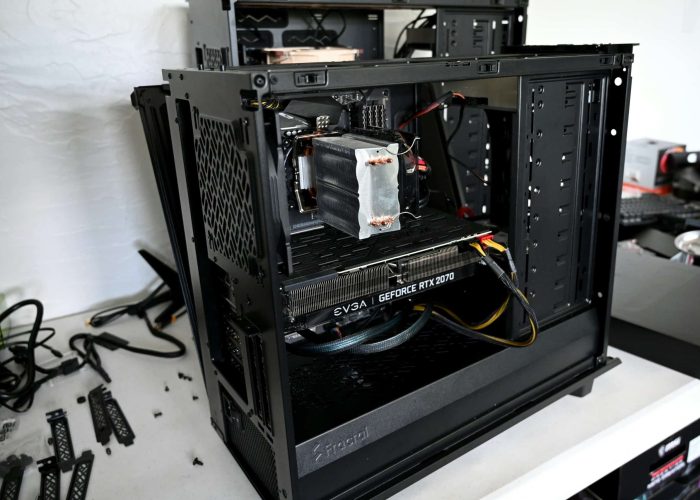
Pour vérifier la compatibilité des composants d’un PC, il faut contrôler le socket et le BIOS de la carte mère, le type de mémoire RAM, les dimensions du boîtier, la puissance de l’alimentation ainsi que les connecteurs nécessaires à la carte graphique et au refroidissement.
Une seule incompatibilité peut empêcher le démarrage du PC, limiter les performances ou obliger à retourner un composant.
Ce guide vous permettra donc de vérifier chaque élément avant l’achat, le remplacement ou le montage de votre configuration.
⚡ Réponse rapide
🔧 Processeur : socket, chipset et BIOS
🧠 RAM : DDR4 ou DDR5
🎮 GPU : PCIe, alimentation et dimensions
❄️ Refroidissement : socket et place disponible
💾 Stockage : SATA, M.2 et NVMe
Comment vérifier rapidement la compatibilité des composants PC ?
Pour vérifier rapidement la compatibilité des composants PC, comparez en priorité le processeur, la carte mère, la RAM, la carte graphique, l’alimentation et le boîtier. Chaque pièce doit respecter des normes précises : socket, dimensions, connecteurs, puissance ou génération PCIe.
| Composants à comparer | Vérifications essentielles |
|---|---|
| Processeur et carte mère | Socket, chipset et version du BIOS |
| RAM et carte mère | DDR4/DDR5, capacité et fréquence |
| Carte graphique et alimentation | Puissance, câbles et connecteurs |
| Carte graphique et boîtier | Longueur, hauteur et épaisseur |
| Ventirad et processeur | Socket et kit de fixation |
| Watercooling et boîtier | Taille et emplacement du radiateur |
| SSD et carte mère | Format, interface et génération PCIe |
🔍 Les bons réflexes avant l’achat
- Consultez les fiches techniques des fabricants.
- Vérifiez les dimensions internes du boîtier.
- Contrôlez les connecteurs PCIe de l’alimentation.
- Utilisez un configurateur PC en ligne pour détecter les incompatibilités évidentes.
- Consultez la liste des processeurs et barrettes de RAM officiellement compatibles avec la carte mère.
⚠️ Pensez également à vérifier si une mise à jour du BIOS est nécessaire avant d’installer le processeur.
Comment vérifier la compatibilité entre un processeur et une carte mère ?
Pour vérifier la compatibilité entre un processeur et une carte mère, il ne suffit pas de comparer rapidement leurs références. Plusieurs éléments doivent être contrôlés afin d’éviter un problème au montage ou une limitation des performances.
🔌 Vérifier le socket du processeur
Le socket correspond à l’emplacement physique sur lequel le processeur est installé. Celui du CPU doit obligatoirement être identique à celui de la carte mère.
Quelques exemples courants :
- processeur AMD Ryzen 5000 → socket AM4 ;
- processeur AMD Ryzen 7000 ou plus récent → socket AM5 ;
- processeur Intel Core de 12ᵉ, 13ᵉ ou 14ᵉ génération → socket LGA 1700.
Même si deux sockets semblent proches, ils ne sont jamais interchangeables.
➡️ Notre guide sur le socket de la carte mère vous aidera à identifier les plateformes compatibles.
🧩 Contrôler le chipset de la carte mère
Un socket identique ne signifie pas automatiquement que tous les processeurs seront pris en charge. Le chipset détermine les générations compatibles, les possibilités d’overclocking, le nombre de ports disponibles ou encore la prise en charge de certaines technologies.
Le plus sûr consiste à consulter la rubrique « CPU Support » sur le site du fabricant de la carte mère.
➡️ Pour aller plus loin, découvrez comment choisir sa carte mère selon son processeur et sa configuration.
🔄 Vérifier la version du BIOS
Une carte mère peut posséder le bon socket sans reconnaître immédiatement le processeur. Par exemple, un modèle AM4 ancien peut nécessiter une mise à jour du BIOS avant d’accepter un Ryzen 5000.
Avant l’achat, vérifiez :
- la version minimale du BIOS requise ;
- la présence de la mention « Ryzen 5000 Ready » ou équivalente ;
- la fonction BIOS Flashback, qui facilite la mise à jour.
➡️ Consultez notre dossier sur les cartes mères AM4 et AM5 pour comprendre leurs principales différences.
⚡ Examiner les VRM pour un processeur puissant
Les VRM alimentent le processeur en énergie. Une carte mère d’entrée de gamme peut fonctionner avec un Ryzen 9 ou un Core i9, mais elle risque de chauffer davantage et de limiter ses performances lors des charges prolongées.
Pour un processeur haut de gamme, privilégiez :
- des VRM correctement refroidis ;
- plusieurs phases d’alimentation ;
- des dissipateurs thermiques suffisamment imposants.
➡️ Retrouvez également nos conseils pour choisir une carte mère pour Ryzen 5 5600X.
📚 Guides de compatibilité
Comment vérifier la compatibilité de la RAM ?
DDR4 ou DDR5 🧩
Le premier point à vérifier est le type de mémoire accepté par la carte mère. Une barrette DDR4 ne peut pas entrer dans un emplacement DDR5, et inversement : les connecteurs et l’encoche ne sont pas placés au même endroit.
Consultez donc la fiche technique de la carte mère avant votre achat. Pour aller plus loin, comparez les différences entre DDR4 ou DDR5 pour le gaming, notamment en matière de prix, de performances et d’évolutivité.
Capacité, fréquence et nombre de barrettes ⚙️
Vérifiez ensuite plusieurs caractéristiques importantes :
- la capacité maximale acceptée par la carte mère ;
- la fréquence de RAM officiellement supportée ;
- le nombre d’emplacements disponibles ;
- l’utilisation de deux ou quatre barrettes ;
- la présence de profils XMP ou EXPO ;
- la compatibilité avec le contrôleur mémoire du processeur ;
- la hauteur des barrettes sous un gros ventirad.
Privilégiez un kit de deux barrettes identiques pour profiter du Dual Channel. Une autre solution consiste à choisir directement un kit carte mère, processeur et RAM cohérent, afin de limiter les risques d’incompatibilité.
Une carte graphique est-elle compatible avec toutes les cartes mères et tous les boîtiers ?
Une carte graphique n’est pas compatible avec toutes les cartes mères et tous les boîtiers. Le connecteur est généralement standard, mais plusieurs vérifications sont nécessaires avant l’achat.
Vérifier le port PCIe 🔌
La carte mère doit disposer d’un port PCI Express x16, facilement reconnaissable à sa longueur. Les cartes graphiques PCIe 4.0 ou 5.0 restent généralement compatibles avec les anciennes générations de PCIe grâce à la rétrocompatibilité.
Il faut toutefois contrôler :
- la présence d’un port PCIe x16 disponible ;
- l’espace autour du connecteur ;
- l’absence de carte d’extension gênante ;
- la compatibilité du BIOS sur une très ancienne carte mère.
Pour éviter une erreur de montage, consultez notre guide pour brancher une carte graphique correctement.
Vérifier les dimensions de la carte graphique 📏
Les cartes graphiques gaming peuvent être particulièrement imposantes. Comparez les dimensions indiquées par le fabricant avec l’espace intérieur du boîtier :
- longueur de la carte ;
- hauteur totale ;
- épaisseur ;
- nombre de slots occupés ;
- espace restant avec les ventilateurs ou le radiateur.
Pensez également à laisser suffisamment de place pour les câbles d’alimentation.
Carte graphique standard ou low profile 🖥️
Les petits boîtiers nécessitent parfois une carte graphique low profile, plus basse et souvent moins épaisse qu’un modèle classique. Ces cartes sont particulièrement adaptées aux PC compacts et aux configurations bureautiques.
Les configurations compactes peuvent donc nécessiter une carte graphique low profile. Pour un PC gaming équilibré, retrouvez aussi notre sélection de cartes graphiques pour jouer en 1440p.

Comment choisir un processeur compatible et équilibré avec sa carte graphique ?
Un processeur compatible doit d’abord correspondre au socket de la carte mère, à son chipset et à la version du BIOS installée.
Mais la compatibilité technique ne suffit pas : le CPU doit aussi être suffisamment performant pour accompagner la carte graphique sans créer de déséquilibre.
🎯 Tenir compte de la résolution
La résolution influence directement la répartition du travail entre le processeur et la carte graphique :
- En 1080p, le processeur peut davantage limiter le nombre d’images par seconde, surtout dans les jeux compétitifs.
- En 1440p, la carte graphique devient généralement plus importante, même si le CPU reste sollicité.
- En 4K, les performances reposent principalement sur le GPU, car le rendu graphique est beaucoup plus lourd.
⚠️ Le résultat varie cependant selon le jeu, les réglages graphiques, la fréquence de l’écran et l’optimisation du moteur utilisé.
🧩 Adapter le couple CPU/GPU à l’utilisation
Le bon équilibre dépend également de vos besoins :
- 🎮 Gaming : privilégiez un processeur performant par cœur.
- 🎥 Streaming : choisissez davantage de cœurs pour jouer et encoder simultanément.
- ✂️ Montage vidéo : misez sur un CPU multicœur puissant.
- 🧊 Blender et création 3D : vérifiez si le logiciel exploite surtout le CPU ou le GPU.
- 💻 Bureautique : un processeur milieu de gamme suffit largement.
| Carte graphique | Guide associé |
|---|---|
| RTX 4060 | Quel processeur pour RTX 4060 ? |
| RTX 4060 Ti | Quel processeur pour RTX 4060 Ti ? |
| RTX 4070 | Quel processeur pour RTX 4070 ? |
| RTX 4070 Ti | Quel processeur pour RTX 4070 Ti ? |
| RTX 5070 | Quel processeur pour RTX 5070 ? |
| RX 7800 XT | Quel processeur pour RX 7800 XT ? |
💡 Ces guides permettent de choisir un processeur adapté à chaque GPU, sans payer pour des performances inutiles ni risquer un bottleneck important.
Comment vérifier la compatibilité entre une carte graphique et une alimentation ?
Calculer la puissance nécessaire ⚡
La puissance de l’alimentation ne dépend pas uniquement de la carte graphique. Il faut prendre en compte l’ensemble de la configuration : processeur, carte mère, stockage, ventilateurs, watercooling et périphériques internes.
Additionnez la consommation estimée des composants, puis conservez une marge de sécurité de 20 à 30 %. Par exemple, une configuration consommant environ 500 W sera généralement plus à l’aise avec une alimentation de 650 à 750 W. Cette réserve limite les instabilités lors des pics de charge et permet de futures améliorations.
➡️ Utilisez notre outil et nos conseils pour effectuer un calcul d’alimentation PC.
Contrôler les connecteurs disponibles 🔌
Vérifiez que l’alimentation possède les câbles demandés par la carte graphique :
- connecteurs PCIe 6 ou 8 broches ;
- plusieurs connecteurs 8 broches pour certains modèles puissants ;
- connecteur 12V-2×6 ou 12VHPWR sur les cartes graphiques récentes.
Suivez toujours les recommandations du fabricant et évitez les adaptateurs de mauvaise qualité. Lorsque plusieurs connecteurs sont nécessaires, utilisez de préférence des câbles PCIe séparés.
➡️ Découvrez comment choisir une alimentation pour carte graphique.
Vérifier le format de l’alimentation 📏
Une alimentation doit également être compatible avec le boîtier. Le format ATX équipe la majorité des PC classiques, tandis que le format SFX, plus compact, est principalement destiné aux configurations Mini-ITX.
Contrôlez le format accepté par le boîtier, mais aussi la longueur maximale disponible.
➡️ Retrouvez notre guide consacré à l’alimentation ATX.
Alimentation modulaire ou non modulaire 🧩
Une alimentation modulaire permet de brancher uniquement les câbles nécessaires, ce qui facilite le rangement et améliore la circulation de l’air. Un modèle non modulaire possède tous ses câbles fixés au bloc : il est souvent moins cher, mais plus encombrant.
➡️ Comparez une alimentation modulaire ou non modulaire.
Guides par carte graphique 🎮
- Quelle alimentation pour RTX 5070 ?
- Quelle alimentation pour RTX 5080 ?
- Quelle alimentation pour RX 7800 XT ?
Quelques alimentations fiables selon la configuration
Choisissez une alimentation adaptée à la consommation de votre processeur, de votre carte graphique et à vos possibilités d’évolution.
| Profil | Exemple d’alimentation | Action |
|---|---|---|
|
🖥️
Configuration milieu de gamme
Pour un PC gaming équilibré
|
Corsair RM750x | Voir le prix → |
|
🎮
Configuration performante
Pour un PC gaming puissant
|
Choix polyvalent Corsair RM850e | Voir le prix → |
|
🚀
Configuration haut de gamme
Pour les composants très énergivores
|
Corsair HX1000i | Voir le prix → |
Conseil : conservez une marge de puissance raisonnable, mais évitez de choisir une alimentation largement surdimensionnée si votre configuration n’en a pas besoin.

Comment vérifier la compatibilité du ventirad ou du watercooling ?
🔩 Vérifier le socket et le kit de fixation
Un refroidisseur doit disposer du système de montage correspondant au socket de la carte mère : AM4, AM5, LGA 1700 ou LGA 1851, par exemple. Cette information apparaît sur la fiche technique du fabricant.
Attention aux anciens modèles : un ventirad peut être compatible avec le processeur, mais nécessiter un kit de fixation supplémentaire. Pour une configuration AMD, consulte notamment notre guide consacré au Ventirad AM4.
📏 Vérifier la hauteur du ventirad
Compare la hauteur du refroidisseur avec la hauteur maximale acceptée par le boîtier. Un ventirad de 165 mm ne pourra pas entrer dans un boîtier limité à 160 mm.
Contrôle également :
- la hauteur des barrettes de RAM ;
- l’espace autour des dissipateurs de la carte mère ;
- la proximité avec la carte graphique ;
- le sens d’installation du ventilateur.
Pour un processeur récent, notre sélection de Ventirad pour Ryzen 5 7600X peut aussi aider à choisir un modèle suffisamment performant.
💧 Contrôler la taille du radiateur
Pour un watercooling AIO, vérifie les formats supportés par le boîtier :
- 120 mm : compact, mais performances limitées ;
- 240 mm : bon compromis pour la majorité des configurations ;
- 280 mm : plus silencieux grâce aux ventilateurs de 140 mm ;
- 360 mm : adapté aux processeurs puissants.
⚠️ Un boîtier annoncé compatible avec un radiateur de 360 mm ne garantit pas une installation possible partout. L’épaisseur du radiateur, les ventilateurs, la RAM ou la carte mère peuvent empêcher un montage sur le dessus.
📚 Guides complémentaires
Quelques solutions de refroidissement fiables selon la configuration
| Profil | Exemple de refroidissement | Action |
|---|---|---|
|
🟢
Configuration milieu de gamme
Bon équilibre entre prix et performances
|
Thermalright Peerless Assassin 120 SE Ventirad double tour | Voir le prix → |
|
🟠
Configuration performante
Pour un processeur puissant et sollicité
|
be quiet! Dark Rock 5 Ventirad silencieux | Voir le prix → |
|
🔴
Configuration haut de gamme
Refroidissement renforcé pour les CPU exigeants
|
Arctic Liquid Freezer III 360 Watercooling AIO 360 mm | Voir le prix → |
Le refroidissement doit être choisi selon la consommation du processeur, le socket utilisé et l’espace disponible dans le boîtier. Voici quelques solutions adaptées à différents niveaux de configuration.
Comment vérifier la compatibilité d’un SSD avec une carte mère ?
🔌 SSD SATA 2,5 pouces ou SSD M.2
Un SSD 2,5 pouces s’installe dans un emplacement du boîtier et se branche avec deux câbles : un câble SATA vers la carte mère et un câble d’alimentation.
Un SSD M.2 se fixe directement sur la carte mère, sans câblage. Avant l’achat, vérifiez donc la présence du connecteur adapté et consultez notre guide pour installer un SSD correctement.
⚡ SSD NVMe et génération PCIe
Les SSD M.2 NVMe utilisent une interface PCIe 3.0, 4.0 ou 5.0. Les générations sont généralement rétrocompatibles : un SSD PCIe 4.0 peut fonctionner sur un emplacement PCIe 3.0, mais sa vitesse sera limitée par l’interface la plus ancienne.
🔎 Ports partagés et emplacements disponibles
Consultez le manuel de la carte mère, car certains ports M.2 peuvent :
- désactiver un ou plusieurs ports SATA ;
- partager des lignes avec un port PCIe ;
- ne fonctionner qu’avec certains processeurs.
📚 Guides complémentaires : SSD 2,5 pouces · SSD ou HDD · Meilleur SSD NVMe

Comment vérifier une configuration PC complète étape par étape ?
Suivez ces 10 étapes dans l’ordre afin d’éviter les problèmes de socket, de BIOS, d’alimentation ou de dimensions lors du montage de votre ordinateur.
Vous avez vérifié les principaux points de compatibilité de votre configuration.
Les cases cochées sont automatiquement mémorisées sur votre appareil.
Exemples de configurations PC compatibles
🖥️ Exemple d’une configuration AM4 équilibrée
Pour construire un PC performant sans exploser le budget, tu peux associer :
- Processeur : AMD Ryzen 5 5600X, compatible avec le socket AM4 ;
- Carte mère : modèle B550, comme la Gigabyte B550M ;
- Mémoire vive : 16 ou 32 Go de RAM DDR4 ;
- Carte graphique : GPU milieu de gamme pour jouer en 1080p ou 1440p ;
- Alimentation : 550 à 650 W selon la consommation du GPU ;
- Refroidissement : ventirad disposant d’un support AM4.
✅ La compatibilité repose ici sur le socket AM4, la prise en charge de la DDR4 et la puissance suffisante de l’alimentation.
🚀 Exemple d’une configuration AM5 évolutive
Pour une machine plus récente et facilement améliorable, choisis par exemple :
- un processeur Ryzen AM5 ;
- une carte mère B650, comme l’ASUS TUF Gaming B650-Plus ou la Gigabyte B650 Gaming X AX V2 ;
- 32 Go de mémoire DDR5 ;
- une carte graphique récente ;
- une alimentation correctement dimensionnée ;
- un refroidissement compatible AM5.
🔎 Il faut également vérifier le format de la carte mère, les dimensions de la carte graphique, les connecteurs d’alimentation et la compatibilité du BIOS.
Quelles sont les erreurs de compatibilité PC les plus fréquentes ?
Même avec des composants récents, une simple vérification oubliée peut empêcher le démarrage du PC ou compliquer le montage. Les erreurs les plus fréquentes sont :
- ❌ Choisir le bon socket, mais oublier la version du BIOS nécessaire pour reconnaître le processeur ;
- ❌ acheter de la DDR5 pour une carte mère uniquement compatible DDR4 ;
- ❌ choisir une carte graphique trop longue ou trop épaisse pour le boîtier ;
- ❌ acheter une alimentation puissante, mais sans les bons connecteurs PCIe ou CPU ;
- ❌ confondre puissance totale et qualité réelle de l’alimentation ;
- ❌ sélectionner un ventirad trop haut pour le boîtier ;
- ❌ installer un radiateur de watercooling incompatible avec les emplacements disponibles ;
- ❌ oublier que certains ports M.2 peuvent désactiver des ports SATA ou limiter leur vitesse ;
- ❌ associer un processeur peu performant à une carte graphique haut de gamme, créant un bottleneck important.
🔧 Lors du montage, notre guide pour brancher une carte mère permet aussi d’éviter les erreurs de câblage les plus courantes.
FAQ sur la compatibilité des composants PC
🎮 Toutes les cartes graphiques sont-elles compatibles avec toutes les cartes mères ?
La plupart utilisent un connecteur PCI Express x16, mais cela ne garantit pas une compatibilité complète. Vérifiez aussi la version du BIOS, l’espace disponible, les connecteurs d’alimentation et les éventuelles limitations d’une carte mère ancienne.
🧠 Comment savoir si un processeur est compatible avec une carte mère ?
Ne vous fiez pas uniquement au socket. Consultez la liste officielle des processeurs compatibles sur le site du fabricant de la carte mère. Elle indique généralement la version minimale du BIOS nécessaire pour reconnaître correctement chaque processeur.
💾 Peut-on installer de la DDR5 sur une carte mère DDR4 ?
❌ Non, car les barrettes DDR4 et DDR5 possèdent une encoche différente et ne fonctionnent pas avec les mêmes contrôleurs mémoire. Il faut choisir une carte mère conçue dès l’origine pour le type de RAM utilisé.
⚡ Comment savoir si une alimentation est assez puissante ?
Additionnez la consommation estimée du processeur, de la carte graphique et des autres composants, puis conservez une marge de sécurité raisonnable. Vérifiez également la présence des câbles PCIe ou 12V-2×6 nécessaires à la configuration.
📏 Comment vérifier si une carte graphique rentre dans un boîtier ?
Comparez la longueur, la hauteur et l’épaisseur de la carte graphique avec les dimensions maximales indiquées par le fabricant du boîtier. Prenez aussi en compte les ventilateurs avant, les radiateurs et les disques éventuellement installés.
🌀 Un ventirad AM4 est-il compatible avec une carte mère AM5 ?
Souvent oui, car AM5 conserve le système de fixation arrière d’AM4. Cependant, certains ventirads nécessitent un kit de montage spécifique. Consultez la fiche du fabricant avant l’achat et évitez de retirer la plaque arrière d’origine.
🚀 Un SSD PCIe récent fonctionne-t-il sur une ancienne carte mère ?
Généralement oui, grâce à la rétrocompatibilité du PCI Express. Toutefois, un SSD PCIe 4.0 ou 5.0 sera limité à la vitesse prise en charge par le port M.2 de la carte mère.
Les vérifications à retenir avant d’acheter ses composants PC
Avant l’achat, vérifiez chaque point essentiel pour éviter une pièce incompatible ou un montage impossible. 🔧
✅ Les éléments à contrôler :
- 🧩 socket, chipset et BIOS ;
- 💾 compatibilité DDR4 ou DDR5 ;
- ⚡ puissance et câbles de l’alimentation ;
- 📏 dimensions de la carte graphique ;
- ❄️ place disponible pour le refroidissement ;
- 💽 format et interface du SSD ;
- 📄 informations officielles des fabricants.
Pour sélectionner le bon CPU, consultez notre guide consacré aux processeurs.
Pour trouver un GPU adapté à votre écran et à vos usages, découvrez notre guide des cartes graphiques.
👉 En résumé : vérifiez les formats, les connecteurs et les dimensions avant de commander.